Video-Player im Auto (Car Video): 5 Wege, Videos zu schauen
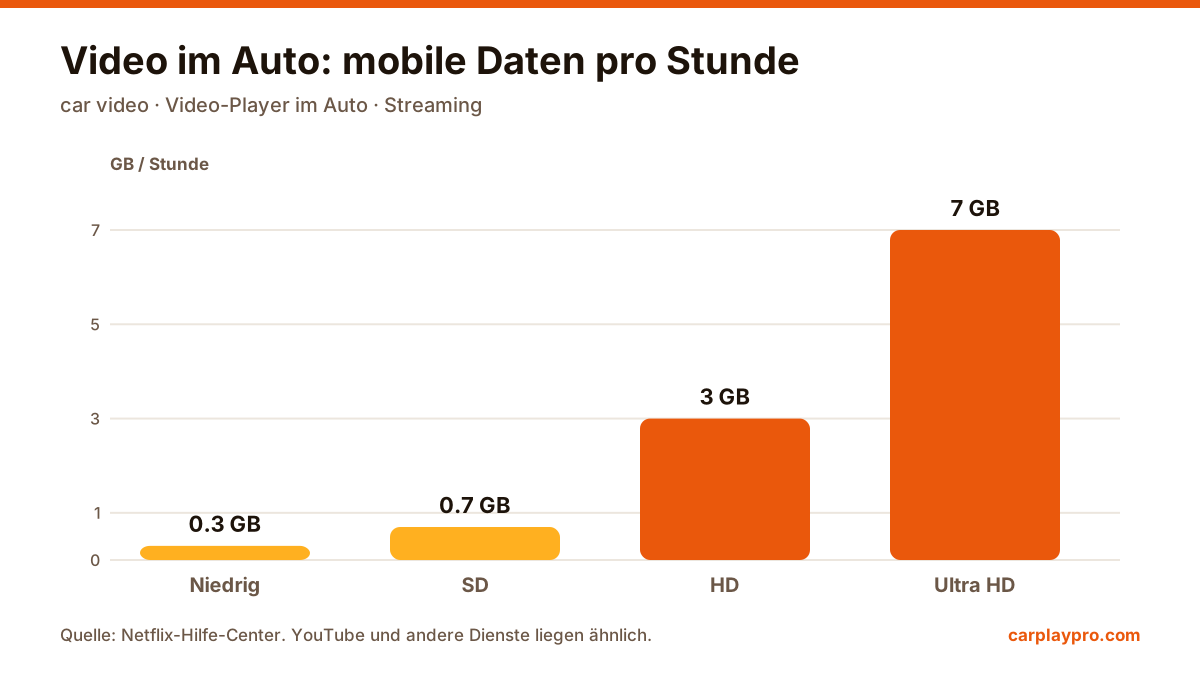
Die echten Wege, Videos aufs Autodisplay zu bringen: USB, Bildschirmspiegelung, AirPlay in iOS 26, AI-Box und Tablet, mit dem Datenverbrauch jeder Lösung.
Auto-TV (car tv) auf dem Display: die echten Wege, mit dem iPhone im Auto fernzusehen, was jede Lösung braucht und welche wirklich funktioniert.
 Carplay Pro 3 Min. Lesezeit
CarPlay hat keinen TV-Tuner. “Auto-TV” (car tv) mit dem iPhone heißt deshalb eines von drei Dingen: den iPhone-Bildschirm aufs Autodisplay spiegeln (Screen Mirroring), die eigene IPTV-Playlist über eine App abspielen oder eine separate Android-Box ins Auto stecken. Welche Lösung passt, hängt davon ab, was Sie sehen wollen und was Ihr Auto unterstützt.
Gesucht wird das ganz unterschiedlich, “car tv”, “cartv”, “Fernsehen im Auto”, “Auto TV App”, gemeint ist fast immer dasselbe: eine Serie oder ein Spiel auf dem großen Display, während das Auto steht, oder etwas für die Mitfahrer auf langer Strecke. Nach Jahren mit Adaptern, Boxen und Einstellungsmenüs ist unser Rat einfach: Fangen Sie mit der Lösung an, die das iPhone nutzt, das Sie ohnehin haben. Hardware kaufen Sie erst, wenn das nicht reicht.
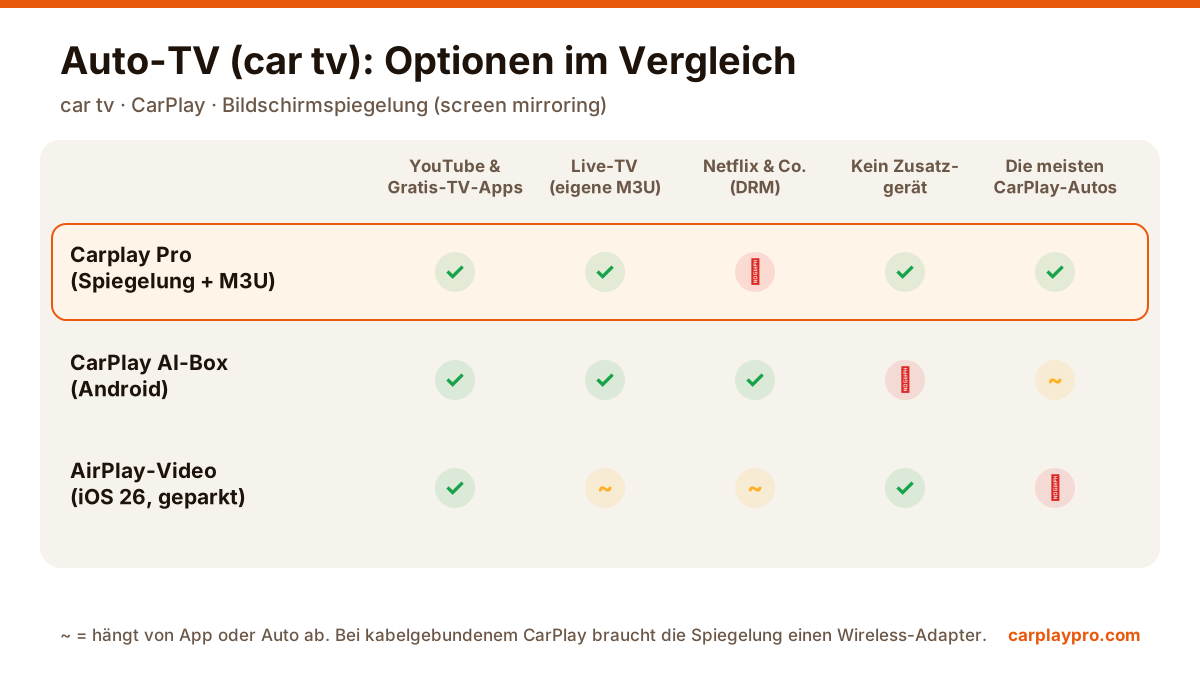
Auto-TV mit CarPlay auf einen Blick: was jede Lösung zeigen kann und was sie braucht.
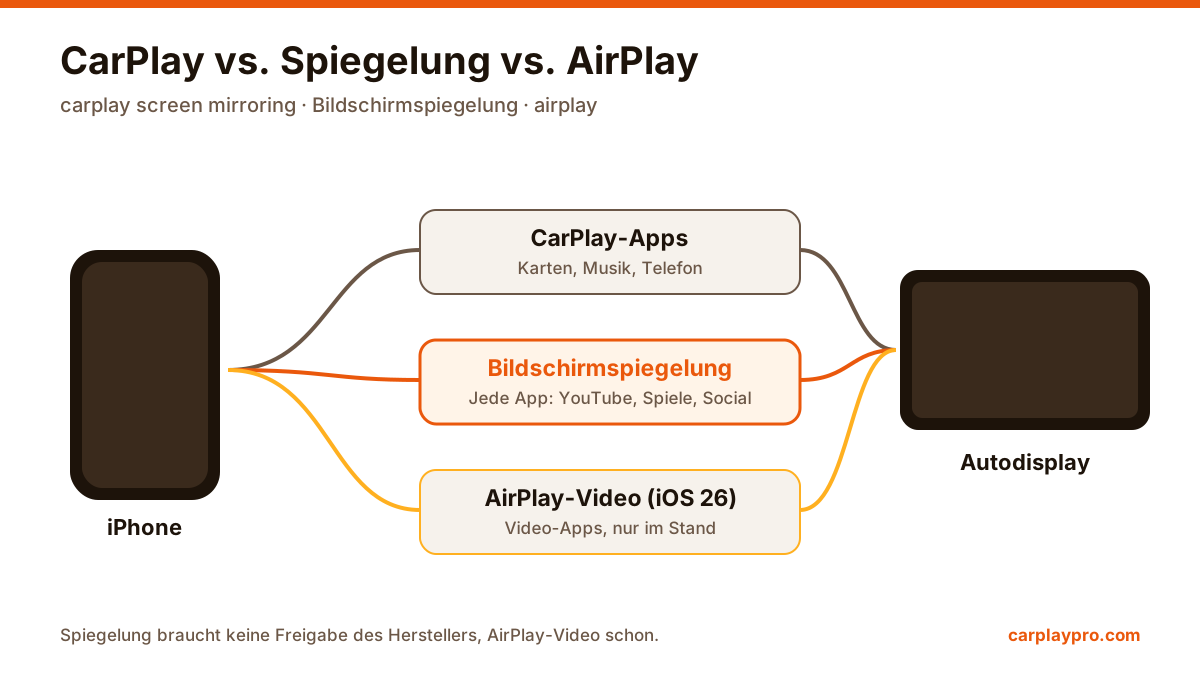
CarPlay ist fürs Fahren gebaut: Karten, Musik, Podcasts, Anrufe, Nachrichten. Apple lässt auf dem Autodisplay nur bestimmte App-Kategorien zu, und TV- oder Video-Apps gehören im normalen CarPlay nicht dazu. Darum gibt es auf dem CarPlay-Home-Bildschirm kein “TV”-Symbol, egal welche Apps auf dem iPhone sind.
Mit iOS 26 hat Apple AirPlay-Video in CarPlay eingeführt, aber nur im Stand und nur, wenn der Hersteller die Funktion im Infotainment freischaltet. In der Praxis können das bisher sehr wenige Autos.
Eine Spiegelungs-App schickt eine Kopie des iPhone-Bildschirms ans Autodisplay. Öffnen Sie auf dem iPhone die App eines TV-Senders, YouTube, eine Sport-App oder einen Livestream, und dasselbe Bild erscheint im Armaturenbrett.
Sie brauchen: ein Auto mit kabellosem CarPlay, oder kabelgebundenes CarPlay plus Wireless-CarPlay-Adapter, und eine Spiegelungs-App wie Carplay Pro.
Gut für: kostenlose Sender-Apps, YouTube, Sport-Highlights, Nachrichten-Streams.
Diesen Weg empfehlen wir den meisten, und genau dafür ist Carplay Pro gebaut: eine App auf dem iPhone, keine Zusatzbox, und sie deckt beide Seiten von “Auto-TV” ab, denn dieselbe App spiegelt den Bildschirm und spielt Ihre eigenen M3U-Sender ab. Die Einrichtung dauert ein paar Minuten, im Auto wird nichts installiert.
Grenze: Manche Bezahldienste schützen Filme und Serien gegen Bildschirmaufnahme. Beim Spiegeln läuft der Ton, das Bild bleibt schwarz. Das entscheidet der Dienst, nicht das Auto.
Unser Ratgeber zur CarPlay-Bildschirmspiegelung erklärt, wie es funktioniert und was Sie erwarten können.
Wer einen IPTV-Dienst bezahlt, bekommt meist einen M3U-Playlist-Link. Eine Player-App mit M3U-Unterstützung lädt die Sender und zeigt sie auf dem Autodisplay. Carplay Pro kann das als Zusatzfunktion. Sender liefert die App nicht; Sie nutzen eine Playlist, die Sie verwenden dürfen.
Vorsicht bei “Gratis-IPTV”-Listen: In vielen Ländern illegal, und sie fallen oft ohne Vorwarnung aus.
Eine CarPlay “AI-Box” ist ein kleiner Android-Computer für den CarPlay-USB-Anschluss. Sie führt eigene Apps wie YouTube oder Netflix aus und nutzt die CarPlay-Verbindung nur als Bildschirm. Das iPhone wird dabei gar nicht gebraucht.
Nachteile: deutlich teurer als eine App, oft mit älteren Android-Versionen, braucht eine eigene Internetverbindung (meist den Hotspot des Handys oder eine SIM-Karte) und funktioniert nur in Autos mit kabelgebundenem CarPlay.
| Was Sie wollen | Beste Lösung |
|---|---|
| YouTube, Gratis-TV-Apps, Sport-Clips | Spiegelungs-App (Carplay Pro) |
| Live-Sender aus Ihrem IPTV-Abo | M3U-Player (Carplay Pro) |
| Netflix & Co. ohne iPhone | AI-Box |
| Offizielles, eingebautes Video | AirPlay-Video in iOS 26, falls Ihr Auto es kann |
TV und Video auf dem Autodisplay sind für den Stand oder für Mitfahrer. Der Fahrer schaut während der Fahrt nie zu, und die Verkehrsregeln gelten immer. Gute Momente: Mittagspause, Warten vor Schule oder Flughafen, die vierzig Minuten an der Ladesäule.
Wenn Sie vor allem Filme interessieren, vergleicht unser Überblick zum Video-Player im Auto die Wege, Videos aufs Autodisplay zu bringen.
Die echten Wege, Videos aufs Autodisplay zu bringen: USB, Bildschirmspiegelung, AirPlay in iOS 26, AI-Box und Tablet, mit dem Datenverbrauch jeder Lösung.
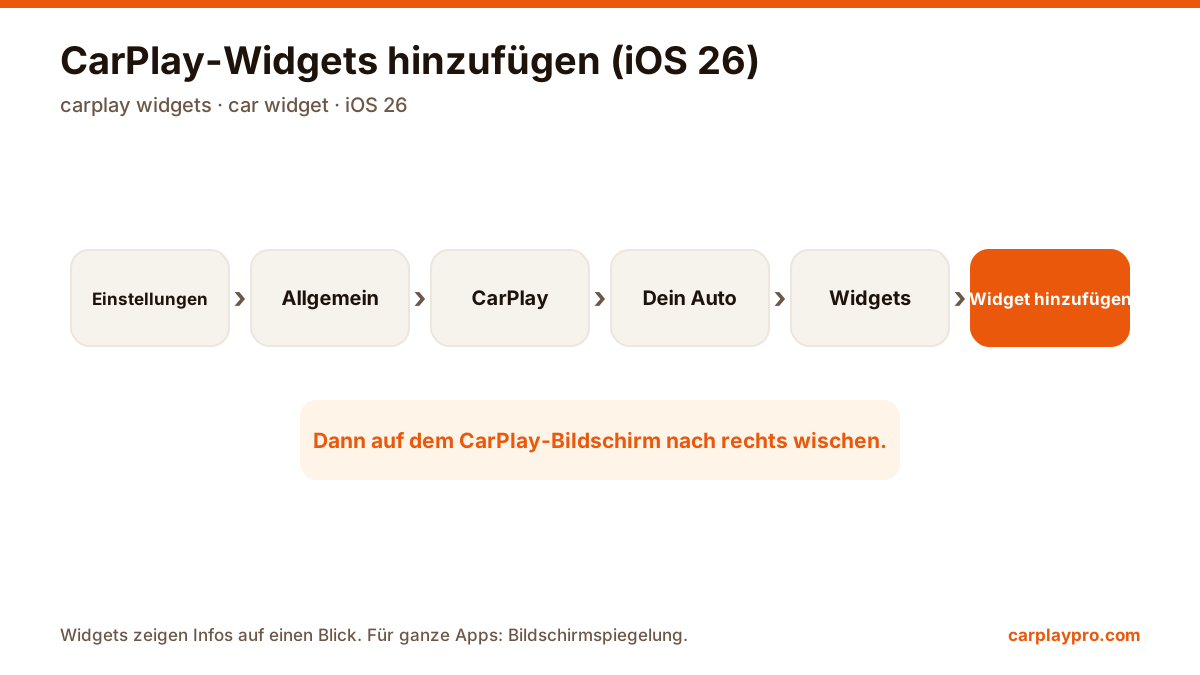
iOS 26 bringt Widgets in CarPlay. Auto-Widgets (car widget) Schritt für Schritt hinzufügen, anordnen und abschalten, welche sich lohnen und was sie nicht können.
Bildschirmspiegelung (screen mirroring), CarPlay-Apps und AirPlay im Auto sind drei verschiedene Dinge. Wie sie funktionieren und welche Sie brauchen.