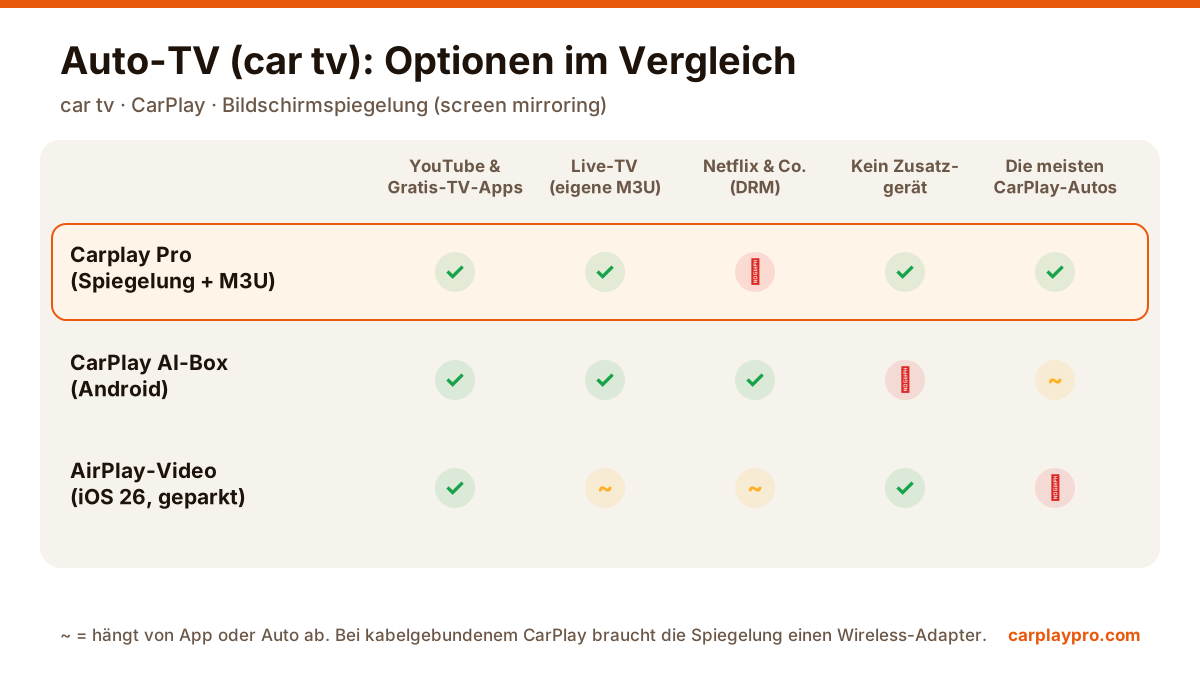
Auto-TV (Car TV): Fernsehen im Auto mit dem iPhone
Auto-TV (car tv) auf dem Display: die echten Wege, mit dem iPhone im Auto fernzusehen, was jede Lösung braucht und welche wirklich funktioniert.
iOS 26 bringt Widgets in CarPlay. Auto-Widgets (car widget) Schritt für Schritt hinzufügen, anordnen und abschalten, welche sich lohnen und was sie nicht können.
 Carplay Pro 2 Min. Lesezeit
Für CarPlay-Widgets aktualisieren Sie das iPhone auf iOS 26 und öffnen Einstellungen > Allgemein > CarPlay, wählen Ihr Auto, tippen auf Widgets und dann auf Widget hinzufügen. Im Auto wischen Sie auf dem CarPlay-Home-Bildschirm nach rechts. Eingerichtet wird alles am iPhone, nicht am Autodisplay.
CarPlay-Widgets (oft als “car widget” gesucht) gehören zu den nützlichsten CarPlay-Neuerungen seit Jahren, werden aber gern mit etwas verwechselt, das sie nicht sind.
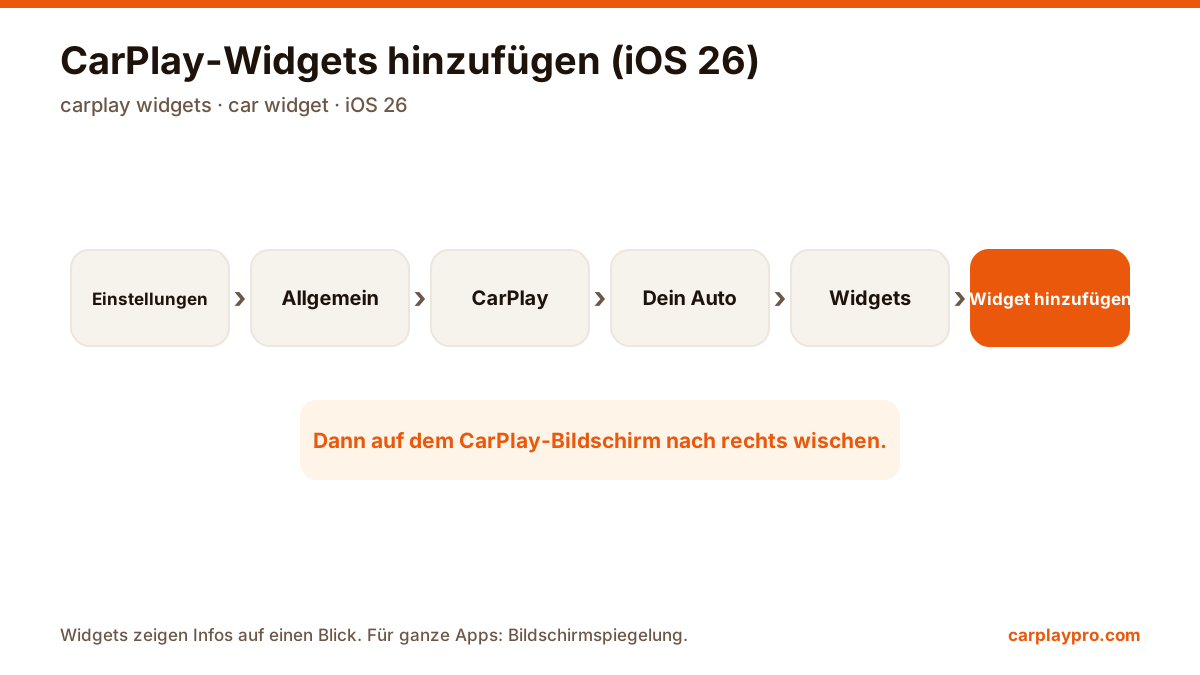
Der Weg zu den CarPlay-Widgets in iOS 26. Menünamen können je nach iOS-Version leicht abweichen.
Wie viele Widgets passen, hängt von der Displaygröße ab. Wer ein festes Layout bevorzugt, schaltet im selben Menü die intelligente Rotation und die Widget-Vorschläge ab.
Widgets von Drittanbietern sind unterschiedlich; viele sind noch nicht fürs Auto optimiert.
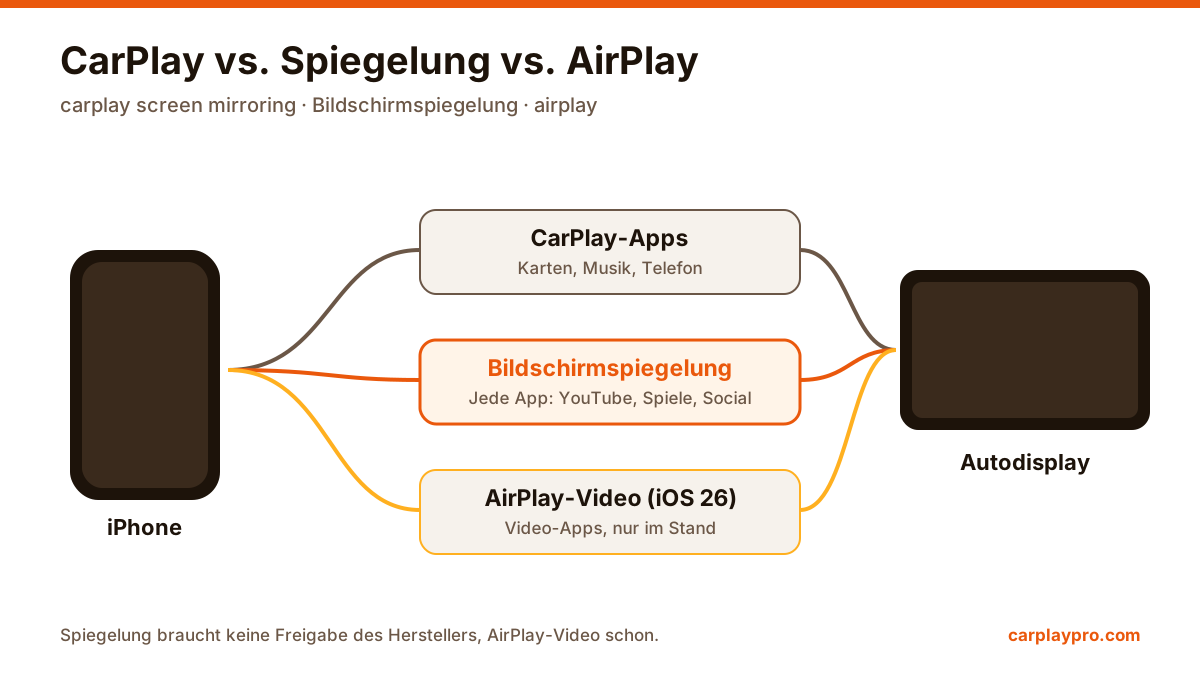
Widgets zeigen Informationen, sie führen keine Apps aus. Kein Video, kein Social-Feed, kein Spiel. Wer im Stand eine ganze App auf dem Autodisplay sehen will, braucht Bildschirmspiegelung (Screen Mirroring), keine Widgets. Carplay Pro spiegelt den ganzen iPhone-Bildschirm, sodass auch YouTube, Social Media und Spiele, die nie eine CarPlay-Version bekommen werden, für Mitfahrer oder in der Pause im Armaturenbrett erscheinen. Den Unterschied erklären wir in CarPlay-Bildschirmspiegelung.
Auto-TV (car tv) auf dem Display: die echten Wege, mit dem iPhone im Auto fernzusehen, was jede Lösung braucht und welche wirklich funktioniert.
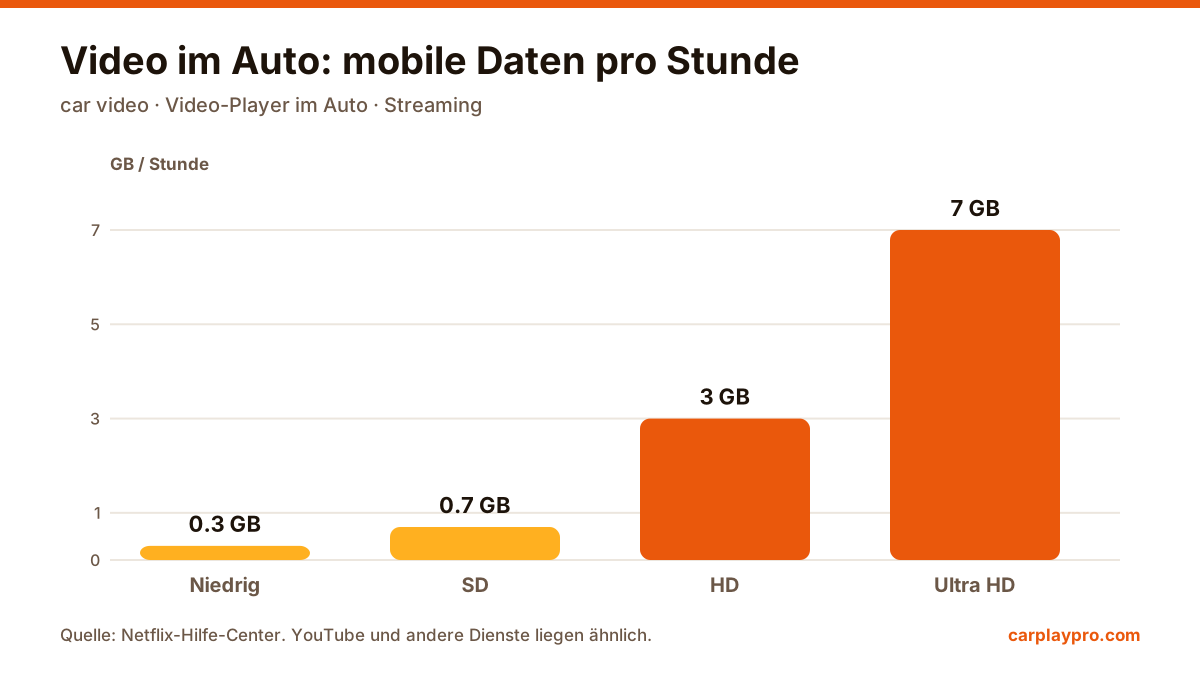
Die echten Wege, Videos aufs Autodisplay zu bringen: USB, Bildschirmspiegelung, AirPlay in iOS 26, AI-Box und Tablet, mit dem Datenverbrauch jeder Lösung.
Bildschirmspiegelung (screen mirroring), CarPlay-Apps und AirPlay im Auto sind drei verschiedene Dinge. Wie sie funktionieren und welche Sie brauchen.