Araba Ekranında YouTube Nasıl İzlenir? (Park ve Yolcu İçin)
Standart CarPlay YouTube göstermez, ama iPhone ekranınızı araç ekranına yansıtabilirsiniz. Kurulum adımları, ses, görüntü kalitesi ve veri ipuçları.
iPhone'u kablosuz CarPlay veya adaptörle araç ekranına yansıtın. Gerekenler, kurulum, neler beklemeli ve siyah ekran, bağlantı kopması gibi sorunların çözümü.
 Carplay Pro 4 dk okuma
iPhone ekranını araç ekranına yansıtmak için önce telefonu CarPlay ile araca bağlarsınız (kablosuz ya da kablolu CarPlay’de kablosuz adaptörle), ardından Carplay Pro gibi bir ekran yansıtma uygulaması başlatırsınız. Bundan sonra iPhone’da ne açarsanız konsoldaki ekranda da o görünür.
İlk kurulum birkaç dakika sürer. İnsanların en çok takıldığı yer genelde uygulamanın kendisi değil, altındaki CarPlay bağlantısıdır; bu yüzden rehberde ona da yer verdik.
CarPlay tek başına yalnızca Apple’ın araç ekranına izin verdiği uygulamaları gösterir: harita, müzik, podcast, arama, mesaj ve birkaç tane daha. Her uygulamanın CarPlay için ayrıca geliştirilmesi gerekir ve video uygulamaları bu listede yer almaz.
Ekran yansıtma başka bir yoldan gider. Uygulamanın CarPlay desteği olmasını beklemez, iPhone ekranının bir kopyasını araç ekranına gönderir. Telefonda çalışan bir video, sosyal medya akışı ya da oyun bu sayede konsoldaki ekranda da görünür. Otoparkta beklerken YouTube izlemek gibi, CarPlay’in kendi başına hiç göstermeyeceği şeyler için yansıtma kullanılmasının sebebi bu.
Aracınızdaki CarPlay’in hangisi olduğundan emin değil misiniz? Telefon kablo takmadan CarPlay’e bağlanıyorsa kablosuzdur. CarPlay yalnızca kabloyu takınca açılıyorsa kablolu CarPlay’dir ve bir adaptöre ihtiyacınız olur.
Her şeyden önce normal CarPlay’in aracınızda çalıştığını kontrol edin. CarPlay bağlanmıyorsa yansıtma da çalışamaz.
Aracı çalıştırın, iPhone’da Bluetooth ve Wi-Fi’ı açın. Kablosuz CarPlay ikisini birlikte kullanır: Bluetooth aracı bulmak, Wi-Fi ise görüntüyü taşımak için.
Devam etmeden önce konsoldaki ekranda CarPlay ana ekranının açılmasını bekleyin.
iPhone’da Carplay Pro’yu açın. Ana ekranda dört bölüm var: Yansıt, Video, Müzik ve TV. iPhone ekranının tamamını araca göndermek için Yansıt’ı seçin.
iOS bir ekran yayını onayı gösterirse onaylayın. Bu pencere uygulamadan değil Apple’dan gelir: bir uygulama ekranı bir yere göndermek istediğinde iOS her seferinde size sorar, yani dokunmadan hiçbir şey paylaşılmaz. Birkaç saniye sonra iPhone ekranı araç ekranında görünür.
Yansıtma açık kalsın, görmek istediğiniz uygulamayı açın. Araç ekranında çok daha iyi görünmesi için:
Yansıtılan görüntü Wi-Fi üzerinden gittiği için telefonun saniyenin küçük bir kısmı kadar gerisinden gelir. Video ya da müzikte bunu fark etmezsiniz. Hızlı aksiyon oyunlarında fark edilebilir; sıra tabanlı ya da daha sakin oyunlar araç ekranında daha keyifli olur.
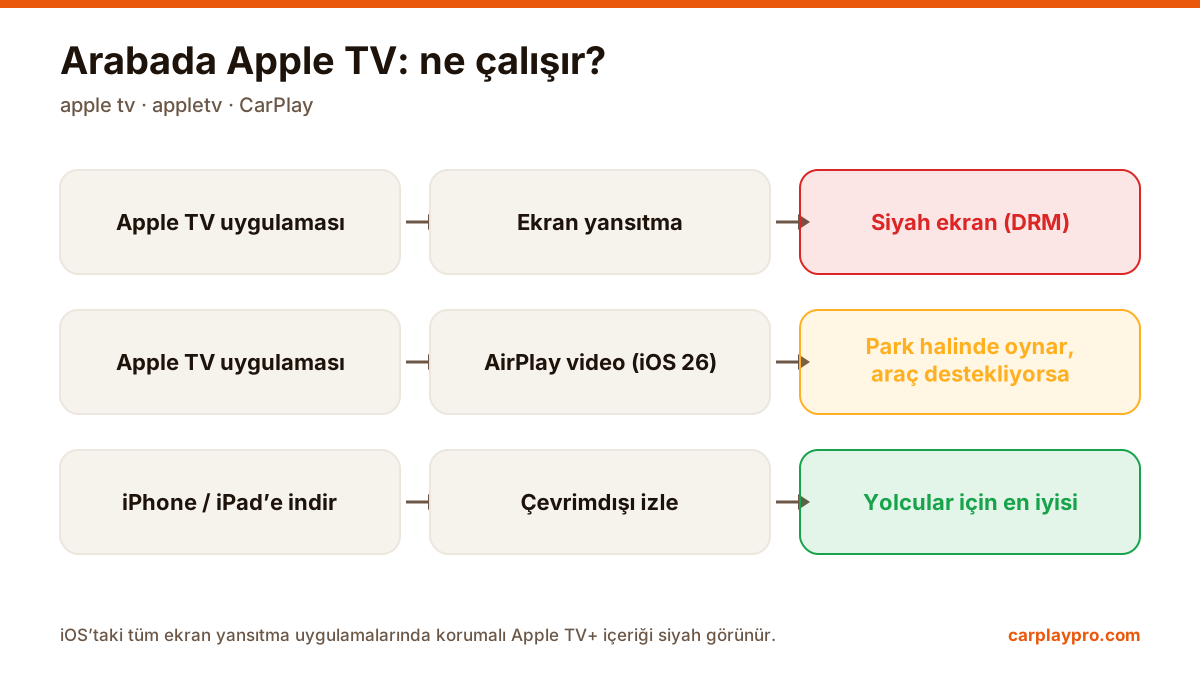
Bazı ücretli film ve dizi uygulamaları içeriklerini ekran kaydına karşı korur. Bunlardan biri araç ekranında siyah görüntü verip ses çalmaya devam ediyorsa o uygulama yansıtmayı engelliyor demektir; araçta bunu değiştiren bir ayar yoktur. YouTube, sosyal medya uygulamaları, tarayıcılar, fotoğraflar ve oyunların çoğu bundan etkilenmez.
Görüntü netliği araca göre değişir. Birçok araç ekranının çözünürlüğü iPhone’dan düşüktür, bu yüzden küçük yazılar telefondakinden biraz daha yumuşak görünebilir. Video iyi görünür; uzun yazı okumak ise telefonda daha rahattır.
Aracın multimedya sistemini yeniden başlatın (aracı kapatıp kapıyı açıp kapamak ve yeniden çalıştırmak genelde yeterli) ve iPhone’u yeniden başlatın. Önce CarPlay’i bağlayın, CarPlay ana ekranını bekleyin, sonra yansıtmayı başlatın.
Kablosuz CarPlay mesafeye ve parazite duyarlıdır. Telefonu bagajdaki çantada değil, kabinde tutun. Adaptör kullanıyorsanız girişe yakın tutun ve yazılımını güncelleyin; kopmaların çoğu bununla düzelir. Aynı anda kişisel erişim noktası açık olması bazı adaptörleri zorlar, deneme için kapatın. Kopmalar sürerse iPhone’un Bluetooth ve CarPlay ayarlarından aracı (ya da adaptörü) unutup yeniden eşleştirin.
Bu genelde araçtan değil internetten kaynaklanır. Video kalitesini düşürün, arka planda indirme yapan uygulamaları kapatın; Wi-Fi’daysanız erişim noktasına yaklaşın.
Denetim Merkezi’nde ses çıkışı olarak aracı seçin, telefonun sesini biraz açın (iki ses seviyesi de etkili) ve aracın ses kaynağının radyo değil CarPlay olduğundan emin olun.
Yansıtma yolcular ve park halindeki anlar içindir: öğle molası, birini beklerken, elektrikli araç şarj olurken geçen bir saat. Araç hareket halindeyken sürücü ekrana bakmamalı, trafik kurallarına her zaman uyulmalıdır. Videoyla başlamak isterseniz araba ekranında YouTube izleme rehberimiz konuyu ayrıntılı anlatıyor.
Standart CarPlay YouTube göstermez, ama iPhone ekranınızı araç ekranına yansıtabilirsiniz. Kurulum adımları, ses, görüntü kalitesi ve veri ipuçları.
Arabada Apple TV (appletv) izlemek mümkün ama çoğu kişinin sandığı gibi değil. CarPlay’de ne çalışır, yansıtma neden siyah ekran verir, gerçek seçenekler.
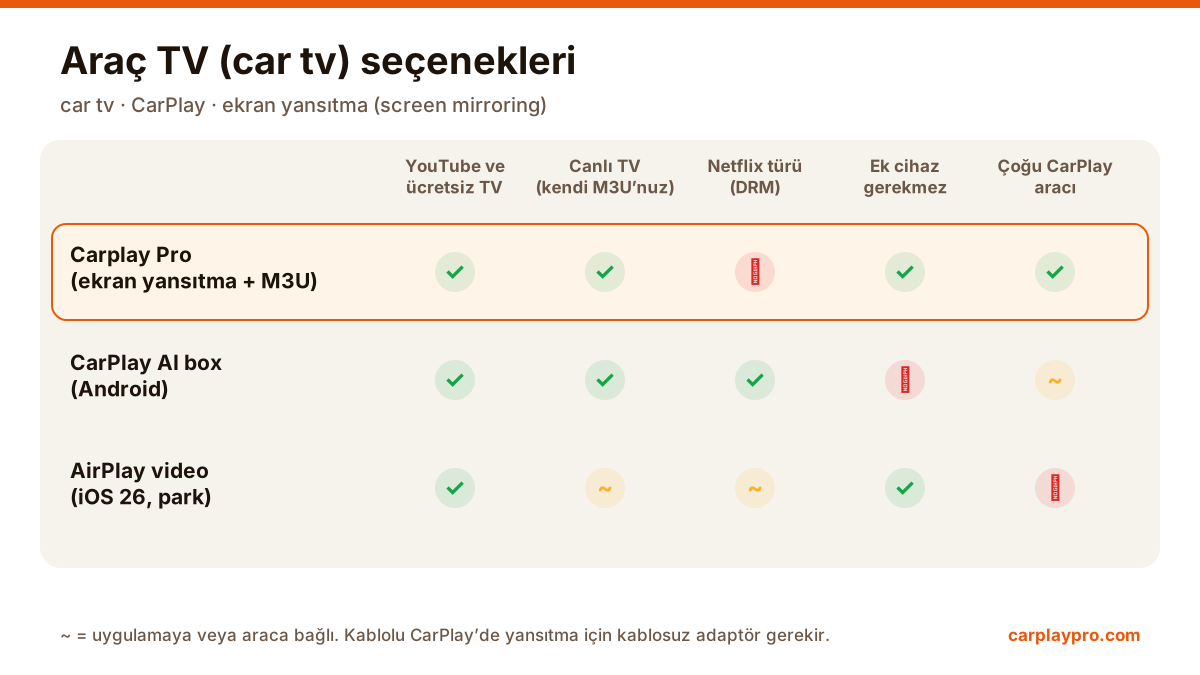
Araç ekranında TV izlemenin (car tv) gerçek yolları. iPhone ile arabada televizyon için hangi seçenek ne ister, hangisi gerçekten işe yarar?