Arabada Apple TV İzlenir mi? Apple TV ve CarPlay Rehberi
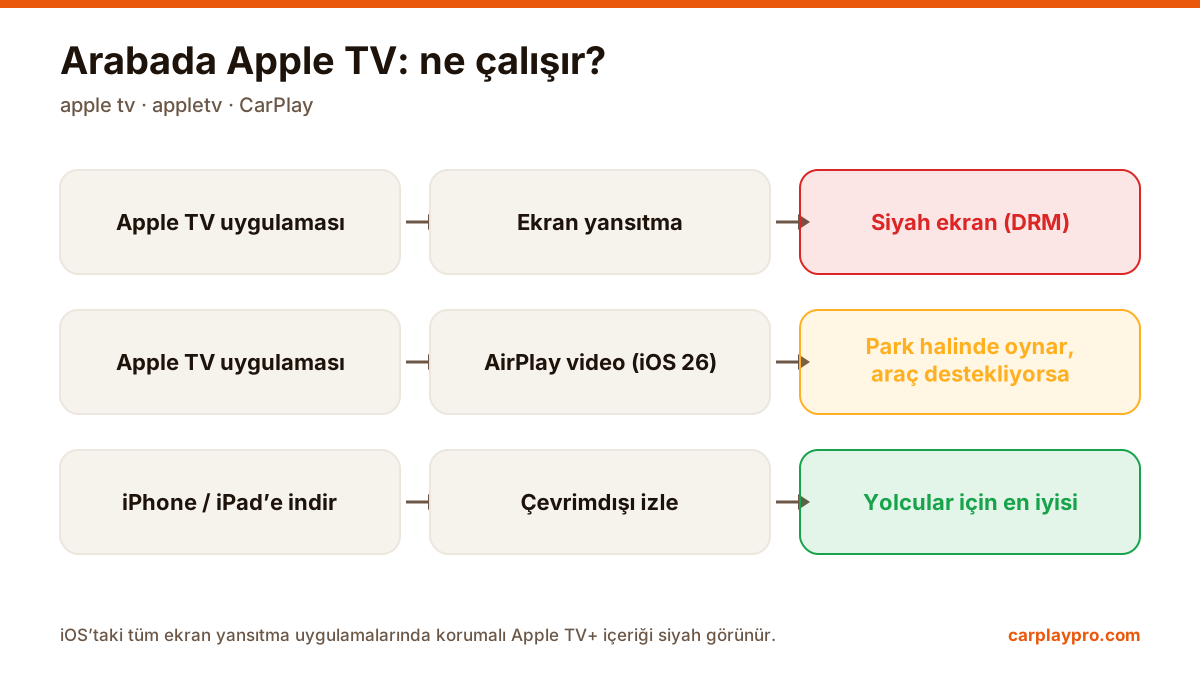
Arabada Apple TV (appletv) izlemek mümkün ama çoğu kişinin sandığı gibi değil. CarPlay’de ne çalışır, yansıtma neden siyah ekran verir, gerçek seçenekler.
Standart CarPlay YouTube göstermez, ama iPhone ekranınızı araç ekranına yansıtabilirsiniz. Kurulum adımları, ses, görüntü kalitesi ve veri ipuçları.
 Carplay Pro 3 dk okuma
Araba ekranında YouTube izlemenin yolu, iPhone ekranınızı araç ekranına yansıtmaktır: telefonda YouTube’u açarsınız, aynı video ön konsoldaki ekranda görünür. Bu yöntem araç park halindeyken ya da yolcular içindir; araç hareket halindeyken sürücü asla video izlememelidir.
CarPlay sürüşle ilgili işler için tasarlanmıştır: navigasyon, müzik, podcast, aramalar ve mesajlar. Bir uygulamanın araç ekranında görünmesi için CarPlay’in desteklediği bir kategoriye girmesi gerekir; YouTube gibi video uygulamaları ise orada normal yolla görünmez. Bu bilinçli bir güvenlik tercihidir ve CarPlay ana ekranında YouTube’u bulamamanızın sebebi de budur.
Ekran yansıtma farklı bir yol izler. Bir uygulamanın CarPlay desteği eklemesini beklemek yerine, iPhone ekranında ne varsa onu araç ekranına gönderir. Telefonda YouTube açıksa araçta da YouTube’u görürsünüz. Genel kurulumu iPhone ekranını araç ekranına yansıtma yazımızda daha ayrıntılı anlattık.
Özellikler araç modeline ve multimedya sistemine göre değişebilir. Aracınızda kablosuz CarPlay olup olmadığından emin değilseniz kullanım kılavuzuna bakın.
Bundan sonra her şeyi telefondan yönetirsiniz. İleri sarın, arayın ya da sıradaki videoyu seçin; araç ekranı peşinden gelir.
Araç ekranları genelde geniştir. Dikey modda video ortada küçük bir şerit olarak kalır, iki yanda büyük siyah boşluklar oluşur. Telefonu çevirip tam ekrana dokunmak alanı çok daha iyi kullanır.
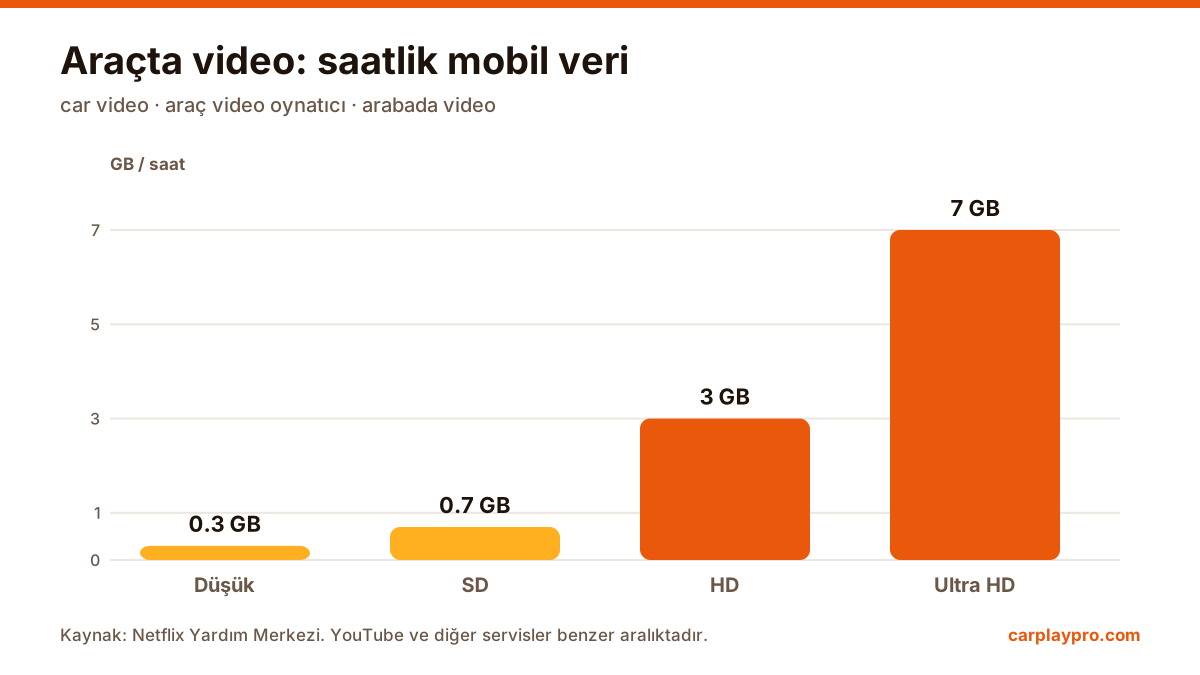
Yüksek kalite daha net görünür ama daha fazla veri ve daha güçlü bir bağlantı ister. Görüntü sürekli takılıyorsa o video için YouTube ayarlarından kaliteyi düşürün. Güçlü bir otel ya da dinlenme tesisi Wi-Fi’ında genelde daha yükseğe çıkabilirsiniz; zayıf mobil sinyalde düşük tutun.
Görüntü araç ekranında ama ses telefondan geliyorsa iPhone’da Denetim Merkezi’nden ses çıkışını kontrol edin ve aracın seçili olduğundan emin olun. Telefonun sesini biraz açmak da işe yarayabilir, çünkü hem araç hem telefon ses seviyesi etkilidir.
Video, müzikten çok daha fazla veri harcar. Sınırsız paketiniz yoksa şu alışkanlıklar yardımcı olur:
Aracın multimedya sistemini yeniden başlatın (aracı kapatıp açmak genelde yeterlidir) ve iPhone’unuzu yeniden başlatın. Önce CarPlay’i tekrar bağlayın, sonra yansıtma uygulamasını açın.
Takılma genellikle araçtan değil internet bağlantısından kaynaklanır. YouTube kalitesini düşürün, ağı kullanan diğer uygulamaları kapatın, Wi-Fi’daysanız kaynağa yaklaşın. Adaptör kullanıyorsanız adaptörü USB girişine yakın tutun ve yazılım güncellemesi olup olmadığını kontrol edin.
Kablosuz CarPlay, telefonla araç arasında sabit bir bağlantıya ihtiyaç duyar. Telefonu aracın içinde tutun, sisteminiz zorlanıyorsa aynı anda kişisel erişim noktası açmayın, kopmalar sürerse iPhone ayarlarından aracı unutup yeniden eşleştirin.
Kablosuz bağlantılarda küçük bir gecikme olabilir. Videoyu duraklatıp devam ettirmek çoğu zaman senkronu düzeltir. Sorun tekrarlanırsa yansıtma oturumunu yeniden başlatmak genelde işe yarar.
Video yalnızca park halinde ve yolcular için. Araç hareket halindeyken asla video izlemeyin, sürücünün dikkatinin dağılmasına izin vermeyin ve bulunduğunuz yerin trafik kurallarına uyun. En uygun anlar uzun beklemelerdir: öğle molası, okul ya da havalimanı önünde beklerken veya elektrikli aracı şarj ederken geçen kırk dakika.
Arabada Apple TV (appletv) izlemek mümkün ama çoğu kişinin sandığı gibi değil. CarPlay’de ne çalışır, yansıtma neden siyah ekran verir, gerçek seçenekler.
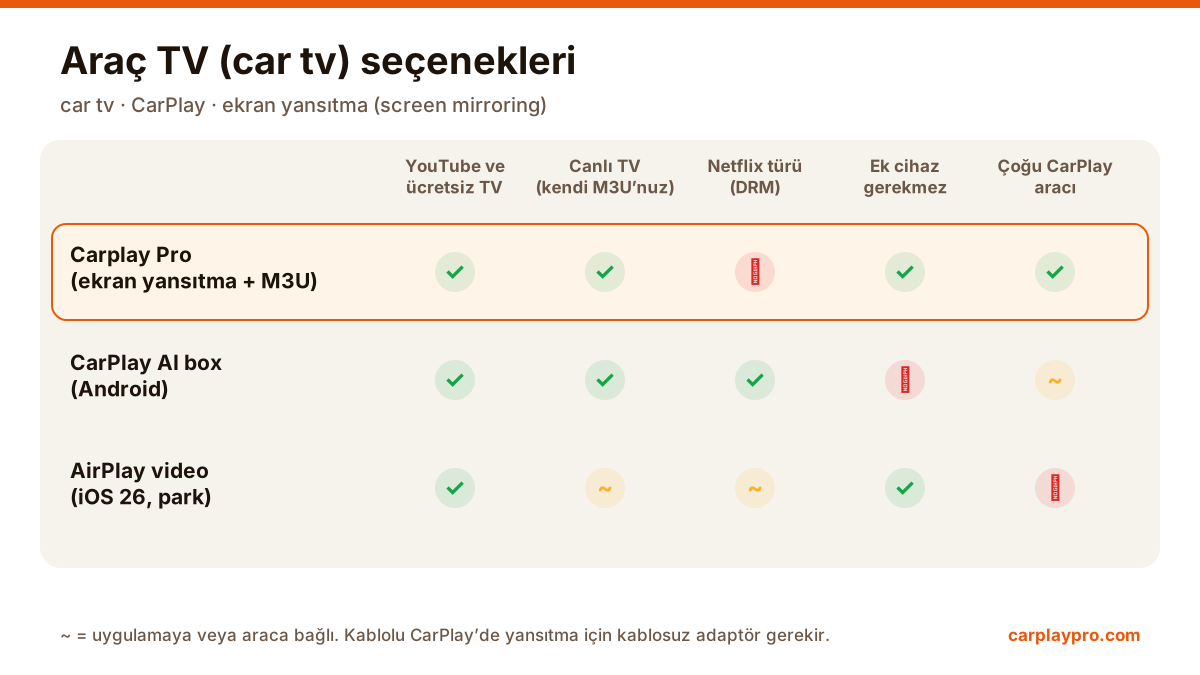
Araç ekranında TV izlemenin (car tv) gerçek yolları. iPhone ile arabada televizyon için hangi seçenek ne ister, hangisi gerçekten işe yarar?
iPhone ile araç ekranında video oynatmanın gerçek yolları: USB, ekran yansıtma, iOS 26 AirPlay, AI box ve tablet. Her birinin veri kullanımıyla birlikte.