Boleh Tonton Apple TV dalam Kereta? Apple TV dan CarPlay
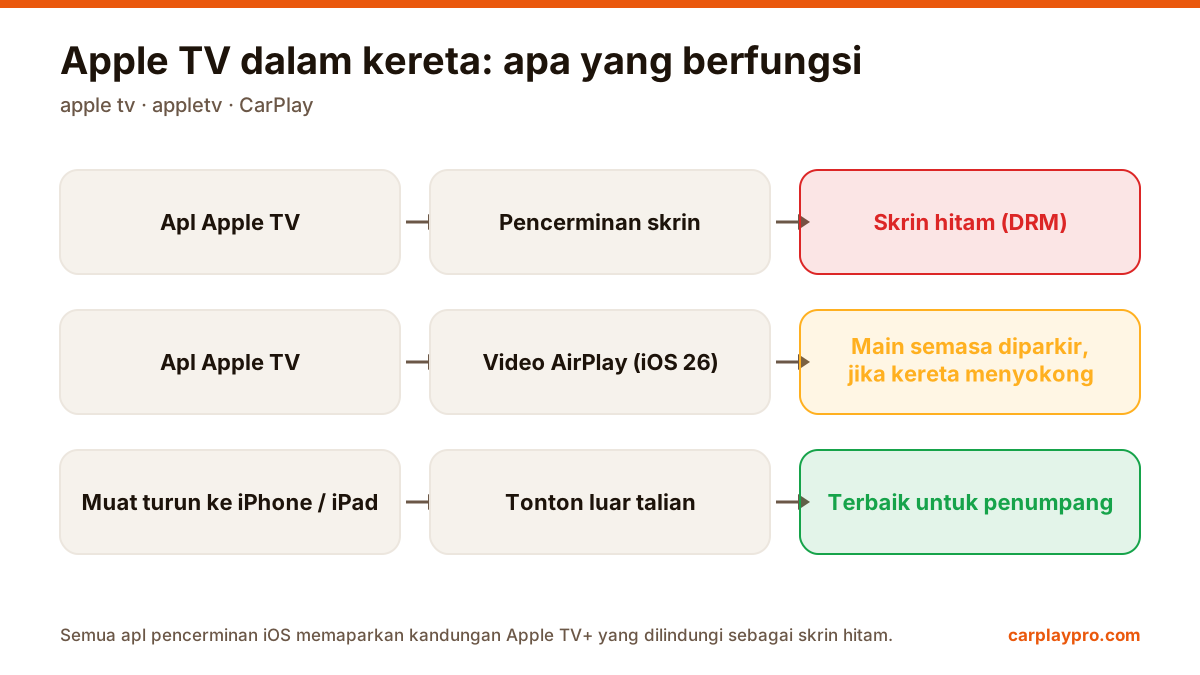
Menonton Apple TV (appletv) dalam kereta boleh, tetapi bukan seperti yang ramai sangka. Apa yang berfungsi dengan CarPlay dan kenapa pencerminan jadi hitam.
CarPlay biasa tidak memaparkan YouTube, tetapi anda boleh mencerminkan skrin iPhone ke paparan kereta. Ini cara memasangnya, serta tip bunyi, kualiti dan data.
 Carplay Pro 4 minit bacaan
Anda boleh menonton YouTube di skrin kereta dengan mencerminkan skrin iPhone ke paparan kereta: buka YouTube di telefon, dan video yang sama akan muncul di skrin papan pemuka. Ini untuk ketika kereta diparkir atau untuk penumpang sahaja, bukan untuk pemandu semasa kereta bergerak.
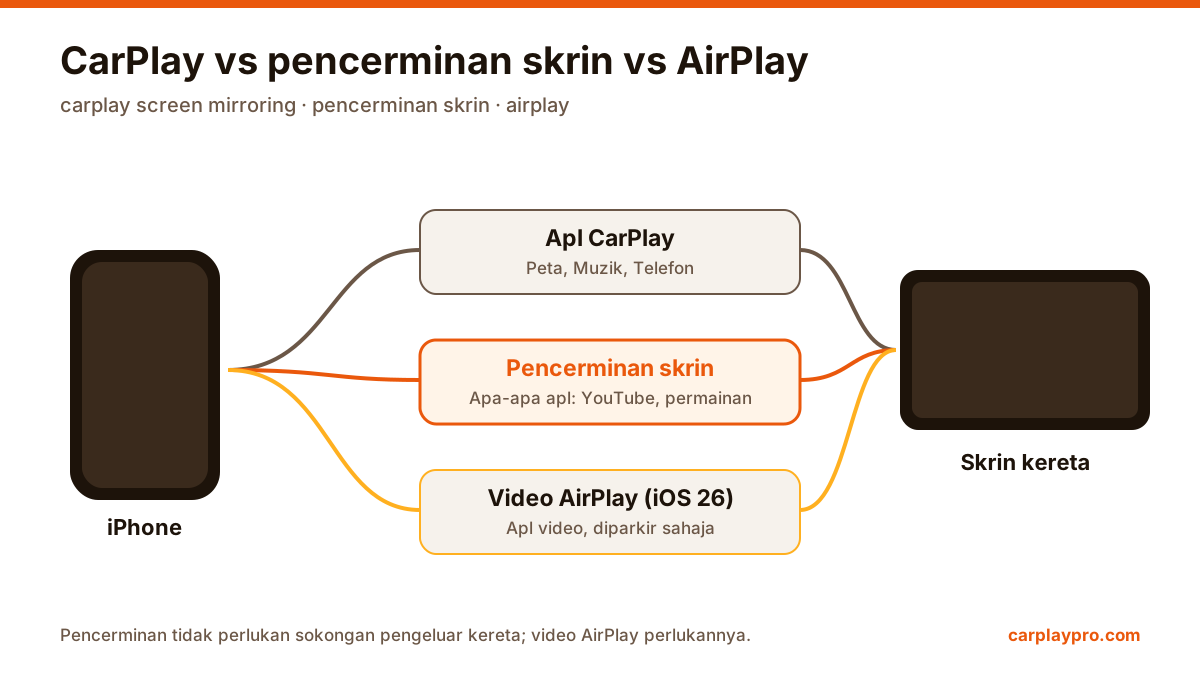
CarPlay direka untuk tugasan memandu: navigasi, muzik, podcast, panggilan dan mesej. Aplikasi hanya muncul di skrin kereta jika ia tergolong dalam kategori yang disokong CarPlay, dan pemain video seperti YouTube tidak dipaparkan di situ seperti biasa. Ini pilihan keselamatan yang disengajakan, dan itulah sebabnya anda tidak menemui YouTube di skrin utama CarPlay.
Pencerminan skrin menggunakan cara lain. Daripada menunggu sesebuah aplikasi menyokong CarPlay, ia menghantar apa sahaja yang ada di skrin iPhone ke paparan kereta. Jika YouTube dibuka di telefon, YouTube jugalah yang anda lihat di kereta. Panduan persediaan umum (dalam bahasa Inggeris) ada di cara mencerminkan iPhone ke skrin kereta.
Ciri boleh berbeza mengikut model kereta dan sistem infotainmen. Jika anda tidak pasti sama ada kereta anda mempunyai CarPlay tanpa wayar, semak manual pemilik. Jika hanya ada CarPlay berwayar, panduan penyesuai CarPlay tanpa wayar kami (dalam bahasa Inggeris) menerangkan perkara yang perlu diperhatikan.
Selepas ini semuanya dikawal dari telefon. Langkau, cari atau pilih video seterusnya di telefon, dan skrin kereta akan mengikut.
Paparan kereta biasanya lebar. Dalam mod potret, video menjadi jalur kecil di tengah dengan ruang hitam yang besar di kiri dan kanan. Memusingkan telefon dan menekan skrin penuh menggunakan ruang dengan jauh lebih baik.
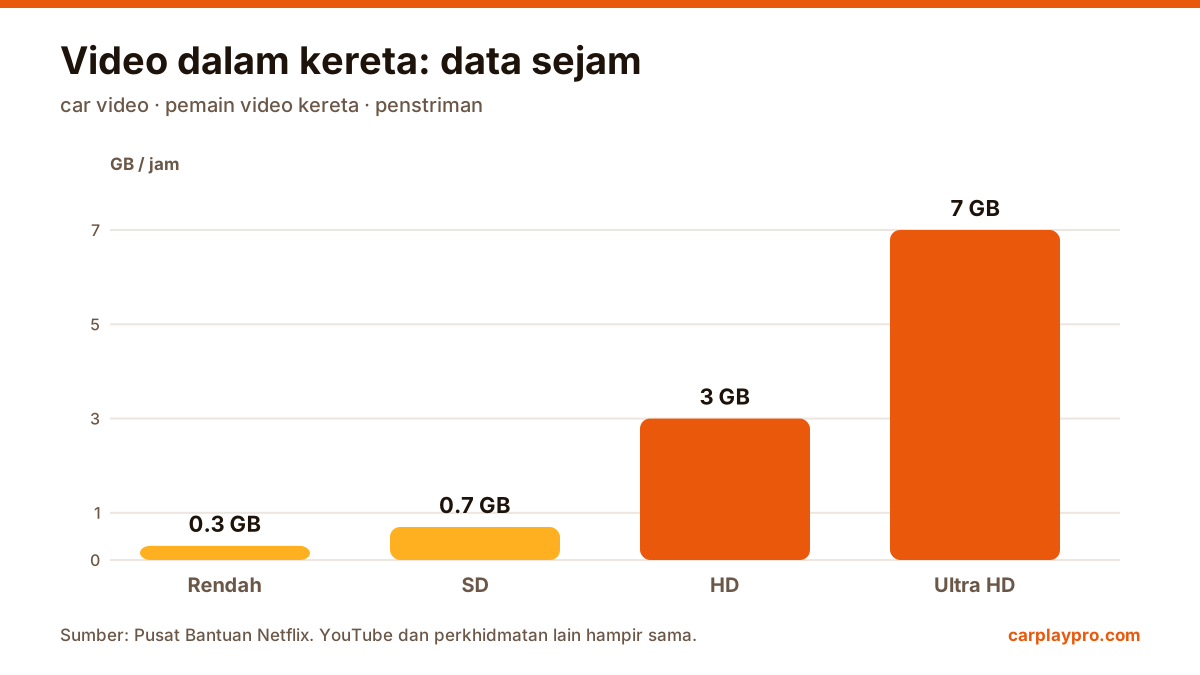
Kualiti lebih tinggi kelihatan lebih tajam tetapi memerlukan lebih banyak data dan sambungan yang lebih kuat. Jika video sering menimbal, turunkan kualiti dalam tetapan YouTube untuk video tersebut. Dengan Wi-Fi hotel atau hentian rehat yang kuat, anda biasanya boleh menaikkannya; dengan isyarat mudah alih yang lemah, turunkan.
Jika gambar ada di skrin kereta tetapi bunyi keluar dari telefon, semak output audio dalam Pusat Kawalan iPhone dan pastikan kereta dipilih. Menaikkan sedikit kelantangan telefon juga boleh membantu, kerana kelantangan kereta dan telefon sama-sama memainkan peranan.
Video menggunakan jauh lebih banyak data berbanding muzik. Jika pelan anda tidak tanpa had, beberapa tabiat ini membantu:
Mulakan semula sistem infotainmen kereta (mematikan dan menghidupkan kereta biasanya sudah cukup) dan mulakan semula iPhone. Sambungkan CarPlay dahulu, kemudian buka aplikasi pencerminan.
Masalah ini biasanya berpunca daripada sambungan internet, bukan kereta. Turunkan kualiti YouTube, tutup aplikasi lain yang menggunakan rangkaian, dan dekatkan diri dengan sumber Wi-Fi jika menggunakan Wi-Fi. Jika menggunakan penyesuai, letakkannya dekat dengan port USB dan semak kemas kini perisian tegar.
CarPlay tanpa wayar memerlukan sambungan yang stabil antara telefon dan kereta. Simpan telefon di dalam kereta, elakkan menggunakan titik panas peribadi pada masa yang sama jika sistem anda bermasalah dengannya, dan lupakan serta pasangkan semula kereta dalam tetapan iPhone jika masalah berterusan.
Kelewatan kecil boleh berlaku pada sambungan tanpa wayar. Menjeda dan menyambung semula video selalunya menyelaraskannya kembali. Jika ia berulang, memulakan semula sesi pencerminan biasanya membantu.
Video hanya untuk ketika diparkir dan untuk penumpang. Jangan sekali-kali menonton video semasa kereta bergerak atau membiarkan pemandu terganggu, dan sentiasa patuhi undang-undang jalan raya di tempat anda. Waktu yang paling sesuai ialah waktu menunggu yang panjang: berhenti makan tengah hari, menunggu di luar sekolah atau lapangan terbang, atau empat puluh minit di stesen pengecas kenderaan elektrik.
Menonton Apple TV (appletv) dalam kereta boleh, tetapi bukan seperti yang ramai sangka. Apa yang berfungsi dengan CarPlay dan kenapa pencerminan jadi hitam.
Screen mirroring (pencerminan skrin), apl CarPlay dan AirPlay dalam kereta ialah tiga perkara berbeza. Cara setiap satu berfungsi dan yang mana anda perlukan.
Cara sebenar memainkan video pada head unit: USB, screen mirroring, AirPlay iOS 26, AI box dan tablet, berserta penggunaan data setiap satu.