CarPlay لا يعمل؟ حلول الشاشة السوداء وانقطاع الاتصال
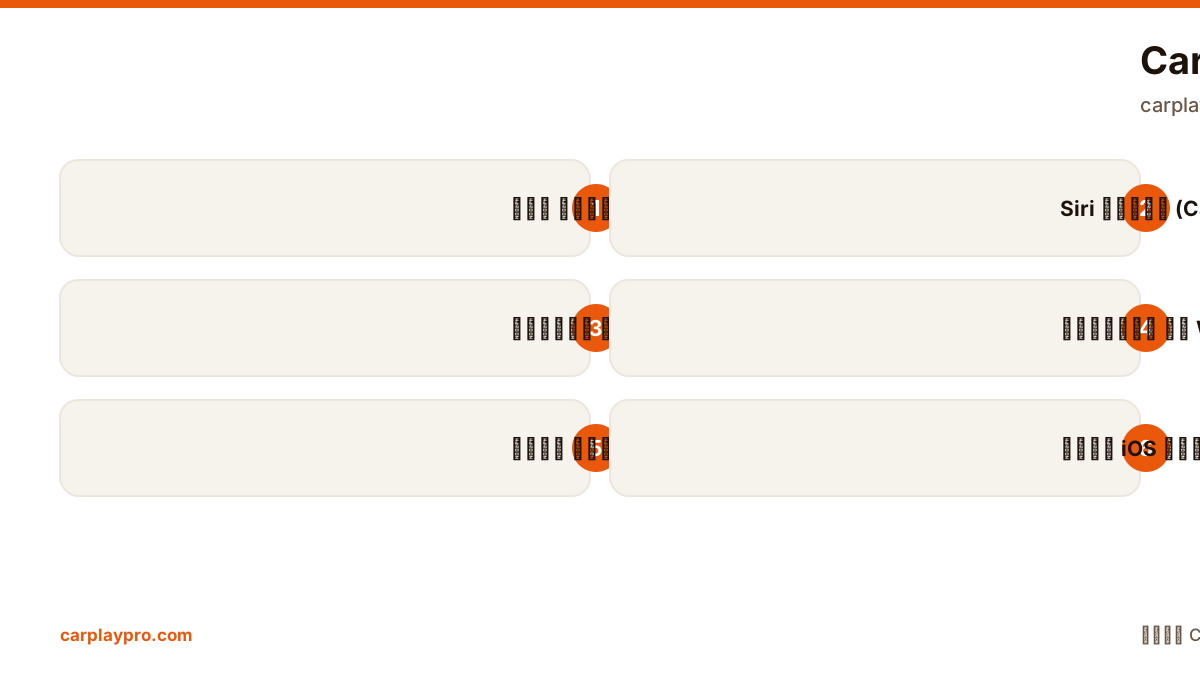
CarPlay لا يتصل أو يعرض شاشة سوداء أو ينقطع؟ افحص بالترتيب Siri ومدة استخدام الجهاز والكابل والاقتران وتحديث المحوّل.
جلب iOS 26 الأدوات (widgets) إلى CarPlay. إضافة أدوات السيارة (car widget) وترتيبها وإيقافها خطوة بخطوة، وأيها يستحق، وما الذي لا تستطيع فعله.
 Carplay Pro 1 دقائق للقراءة
لإضافة أدوات (widgets) إلى CarPlay، حدّث الآيفون إلى iOS 26، ثم افتح الإعدادات > عام > CarPlay، واختر سيارتك، ثم Widgets وAdd Widget. في السيارة اسحب يمينًا على الشاشة الرئيسية لـ CarPlay. كل الإعداد يتم من الآيفون لا من شاشة السيارة.
أدوات CarPlay («car widget» في كثير من عمليات البحث) من أنفع إضافات CarPlay منذ سنوات، لكنها كثيرًا ما تُخلط بما ليست عليه.
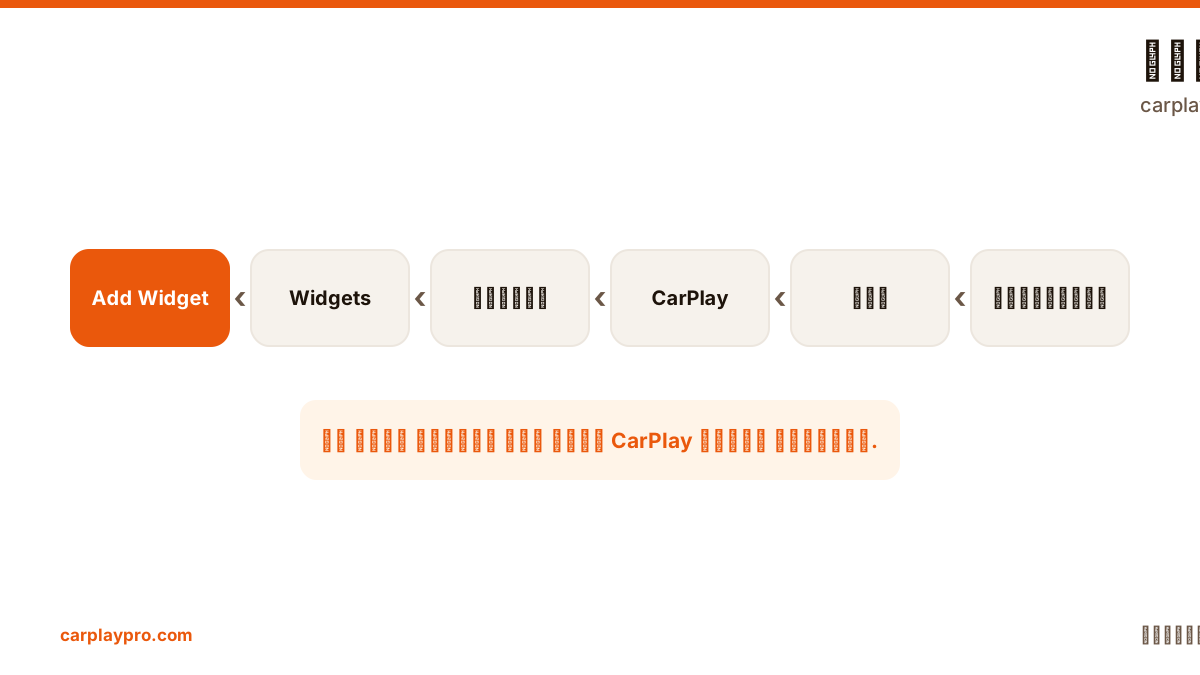
مسار أدوات CarPlay في iOS 26. قد تختلف أسماء القوائم قليلًا بين الإصدارات وحسب لغة الجهاز.
عدد الأدوات يعتمد على حجم الشاشة. إن كنت تفضّل ترتيبًا ثابتًا، أوقف التدوير الذكي واقتراحات الأدوات من القائمة نفسها.
تعرض الأدوات معلومات ولا تشغّل تطبيقات: لا فيديو ولا وسائل تواصل ولا ألعاب. لرؤية تطبيق كامل على شاشة السيارة أثناء التوقف تحتاج عكس الشاشة (Screen Mirroring) لا الأدوات. يعكس Carplay Pro شاشة الآيفون كاملة، فيظهر YouTube ووسائل التواصل والألعاب، التي لن تحصل أبدًا على نسخة CarPlay، للركاب أو أثناء الاستراحة. الفرق مشروح في عكس الشاشة في CarPlay.
CarPlay لا يتصل أو يعرض شاشة سوداء أو ينقطع؟ افحص بالترتيب Siri ومدة استخدام الجهاز والكابل والاقتران وتحديث المحوّل.
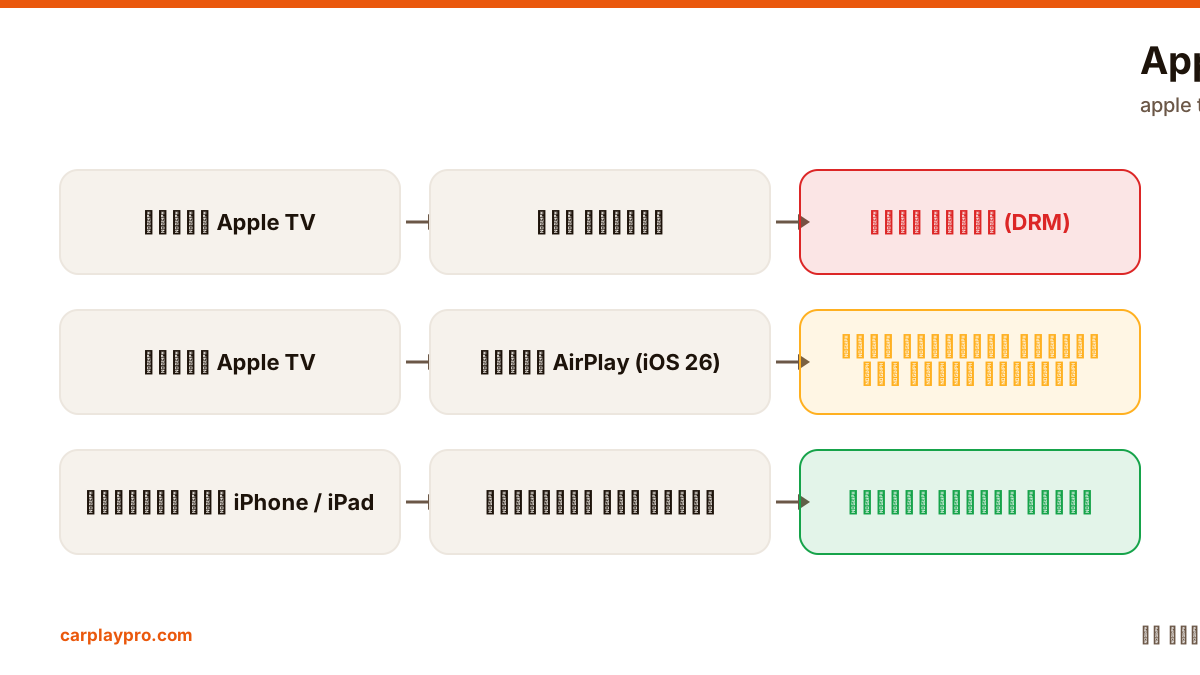
مشاهدة Apple TV (appletv) في السيارة ممكنة، لكن ليس كما يظن معظم الناس. ما الذي يعمل مع CarPlay، ولماذا يعطي عكس الشاشة صورة سوداء، والخيارات الحقيقية.
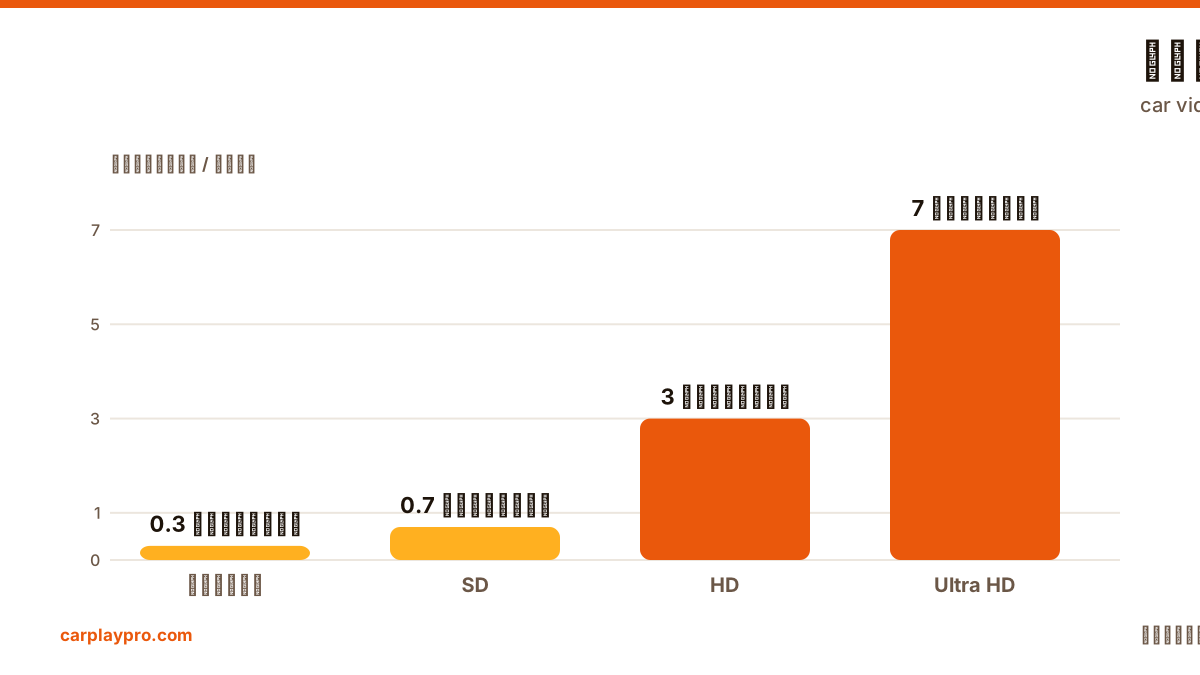
الطرق الحقيقية لتشغيل الفيديو على شاشة السيارة: USB وعكس الشاشة وAirPlay في iOS 26 وAI box والجهاز اللوحي، مع استهلاك البيانات لكل منها.