کیا گاڑی میں Apple TV دیکھ سکتے ہیں؟ Apple TV اور CarPlay
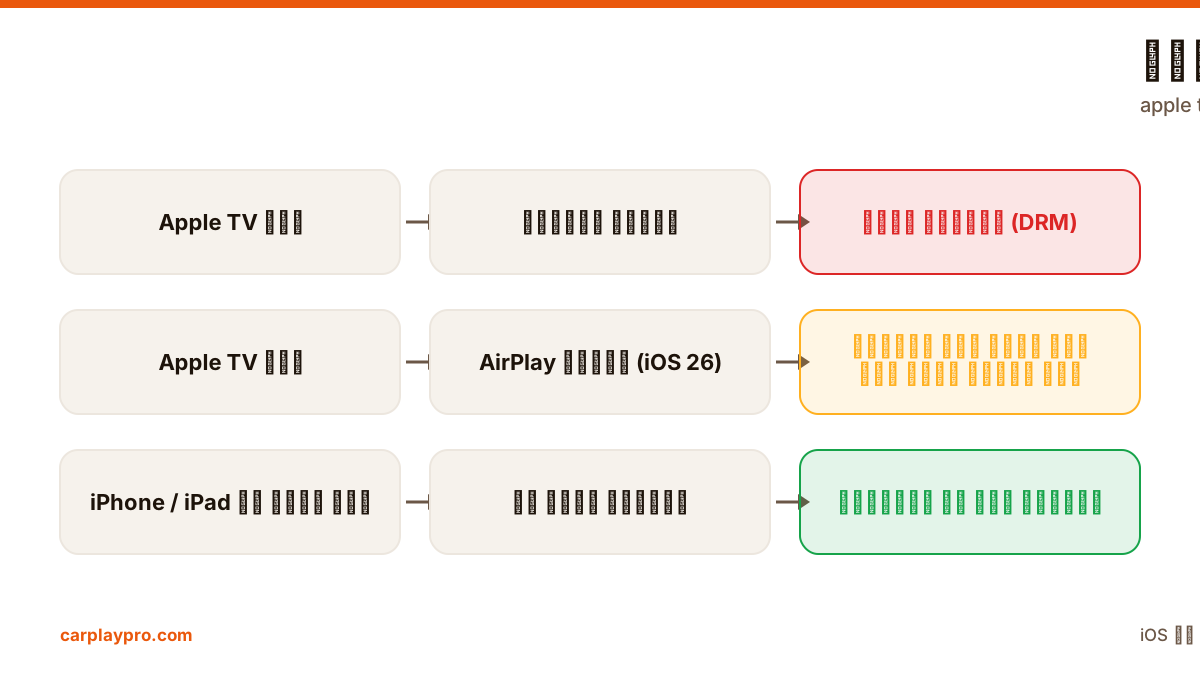
گاڑی میں Apple TV (appletv) دیکھنا ممکن ہے، مگر ویسے نہیں جیسے لوگ سمجھتے ہیں۔ CarPlay کے ساتھ کیا چلتا ہے، مررنگ سیاہ اسکرین کیوں دیتی ہے، اور اصل آپشنز۔
iOS 26 نے CarPlay میں ویجٹس شامل کیے۔ گاڑی کے ویجٹس (car widget) قدم بہ قدم شامل کرنا، ترتیب دینا اور بند کرنا، کون سے فائدہ مند ہیں اور وہ کیا نہیں کر سکتے۔
 Carplay Pro 1 منٹ مطالعہ
CarPlay میں ویجٹس شامل کرنے کے لیے آئی فون کو iOS 26 پر اپ ڈیٹ کریں، پھر Settings > General > CarPlay کھولیں، اپنی گاڑی چنیں، Widgets میں جا کر Add Widget دبائیں۔ گاڑی میں CarPlay ہوم اسکرین پر دائیں سوائپ کریں۔ سب کچھ آئی فون سے سیٹ ہوتا ہے، گاڑی کی اسکرین سے نہیں۔
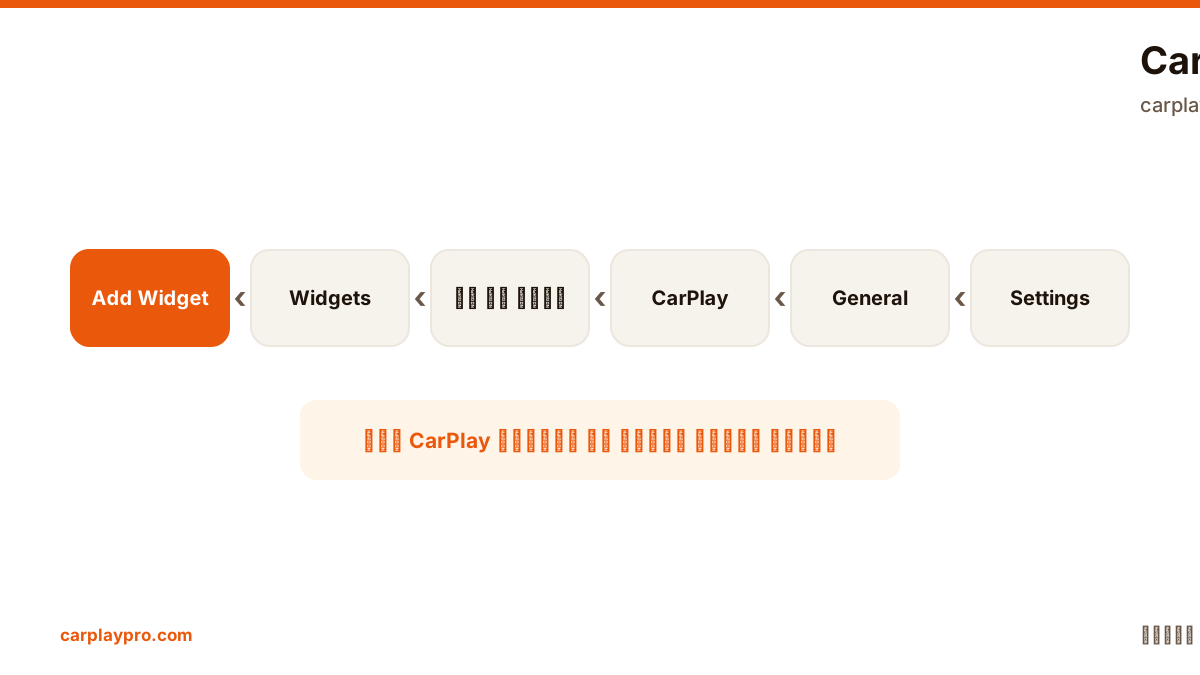
iOS 26 میں CarPlay ویجٹس کا راستہ۔ مینو کے نام ورژن اور فون کی زبان کے لحاظ سے تھوڑے مختلف ہو سکتے ہیں۔
کتنے ویجٹس آئیں گے، یہ اسکرین کے سائز پر منحصر ہے۔ مستقل ترتیب چاہیے تو اسی مینو سے Smart Rotate اور Widget Suggestions بند کریں۔
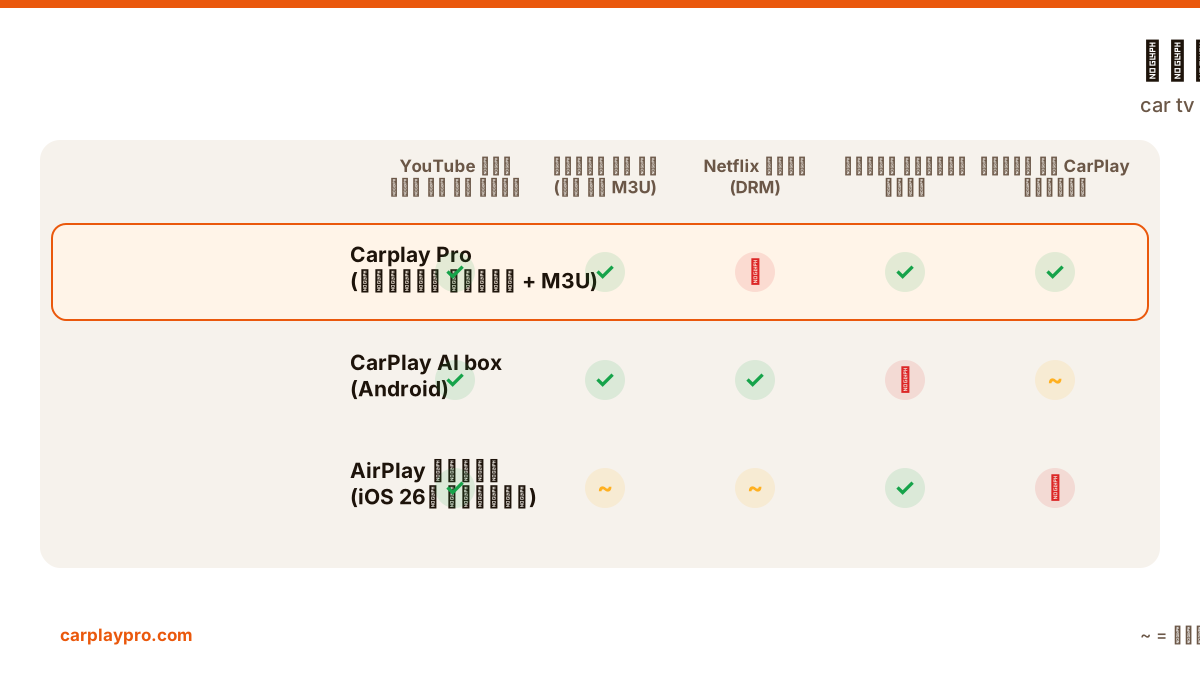
ویجٹس معلومات دکھاتے ہیں، ایپس نہیں چلاتے: نہ ویڈیو، نہ سوشل میڈیا، نہ گیمز۔ پارکنگ میں پوری ایپ گاڑی کی اسکرین پر دیکھنے کے لیے اسکرین مررنگ (Screen Mirroring) چاہیے۔ Carplay Pro پوری آئی فون اسکرین مرر کرتی ہے، تاکہ YouTube، سوشل میڈیا اور گیمز، جن کا کبھی CarPlay ورژن نہیں آئے گا، مسافروں کے لیے یا وقفے میں ڈیش بورڈ پر نظر آئیں۔ فرق CarPlay اسکرین مررنگ میں سمجھایا گیا ہے۔
گاڑی میں Apple TV (appletv) دیکھنا ممکن ہے، مگر ویسے نہیں جیسے لوگ سمجھتے ہیں۔ CarPlay کے ساتھ کیا چلتا ہے، مررنگ سیاہ اسکرین کیوں دیتی ہے، اور اصل آپشنز۔
کار ٹی وی (car tv) گاڑی کی اسکرین پر: آئی فون سے گاڑی میں ٹی وی دیکھنے کے اصل طریقے، ہر ایک کو کیا چاہیے اور کون سا واقعی کام کرتا ہے۔
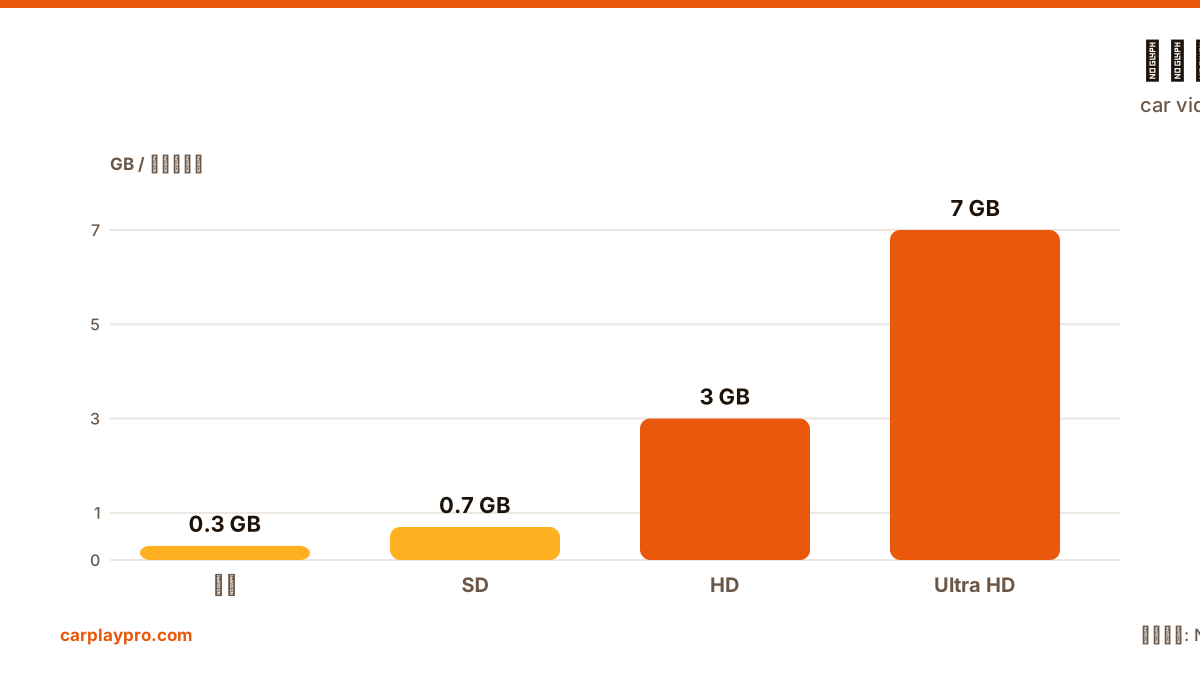
گاڑی کی اسکرین پر ویڈیو چلانے کے اصل طریقے: USB، اسکرین مررنگ، iOS 26 میں AirPlay، AI box اور ٹیبلٹ، ہر ایک کے ڈیٹا استعمال کے ساتھ۔