Regarder Apple TV en voiture ? Apple TV et CarPlay expliqués
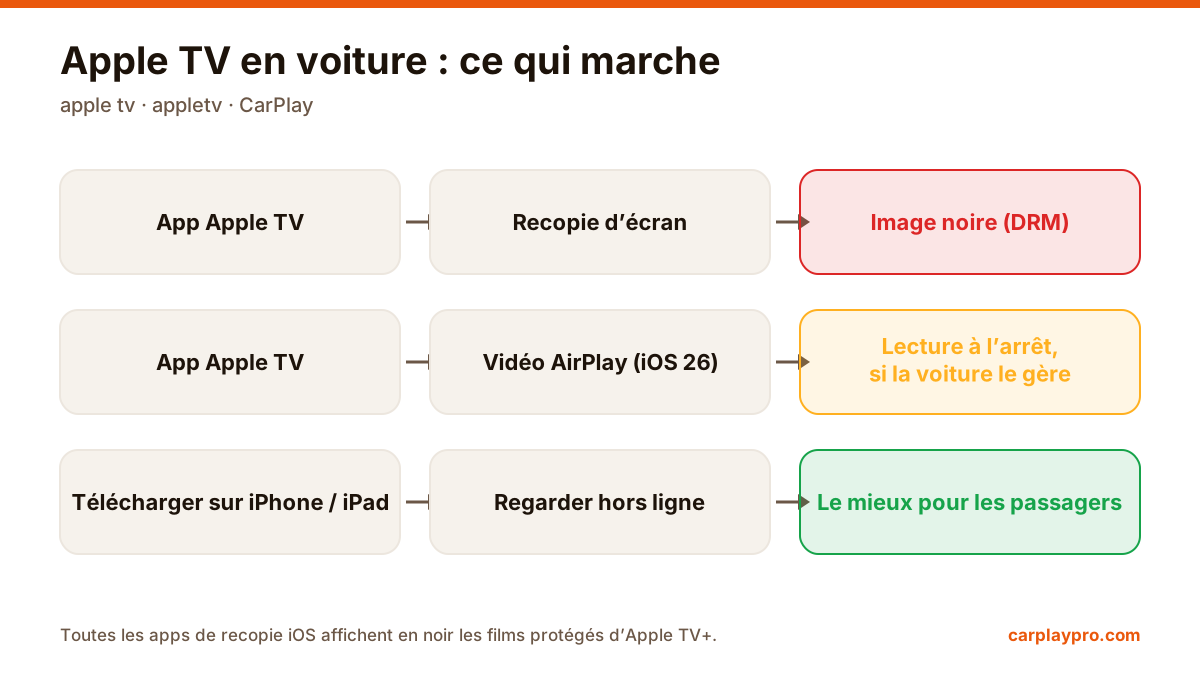
Apple TV (appletv) en voiture, c’est possible, mais pas comme on l’imagine. Ce qui marche avec CarPlay et pourquoi la recopie affiche un écran noir.
iOS 26 apporte les widgets à CarPlay. Ajouter, organiser et désactiver les widgets voiture (car widget) pas à pas, lesquels valent le coup et leurs limites.
 Carplay Pro 2 min de lecture
Pour ajouter des widgets à CarPlay, passez l’iPhone sous iOS 26, ouvrez Réglages > Général > CarPlay, choisissez votre voiture, puis Widgets et Ajouter un widget. Dans la voiture, balayez vers la droite sur l’écran d’accueil CarPlay. Tout se règle sur l’iPhone, pas sur l’écran de bord.
Les widgets CarPlay (« car widget » dans beaucoup de recherches) sont l’une des nouveautés CarPlay les plus utiles depuis des années, mais on les confond souvent avec ce qu’ils ne sont pas.
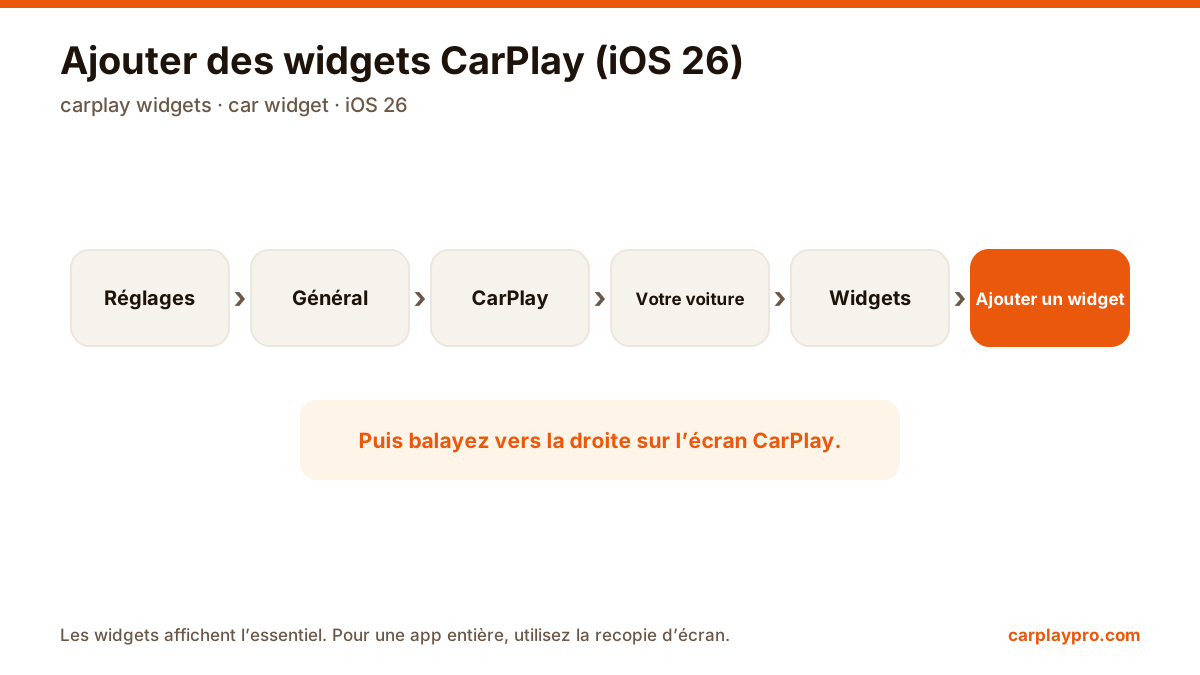
Le chemin des widgets CarPlay dans iOS 26. Les noms de menus peuvent légèrement varier selon la version.
Le nombre de widgets dépend de la taille de l’écran. Si vous préférez une disposition fixe, désactivez la rotation intelligente et les suggestions dans le même menu.
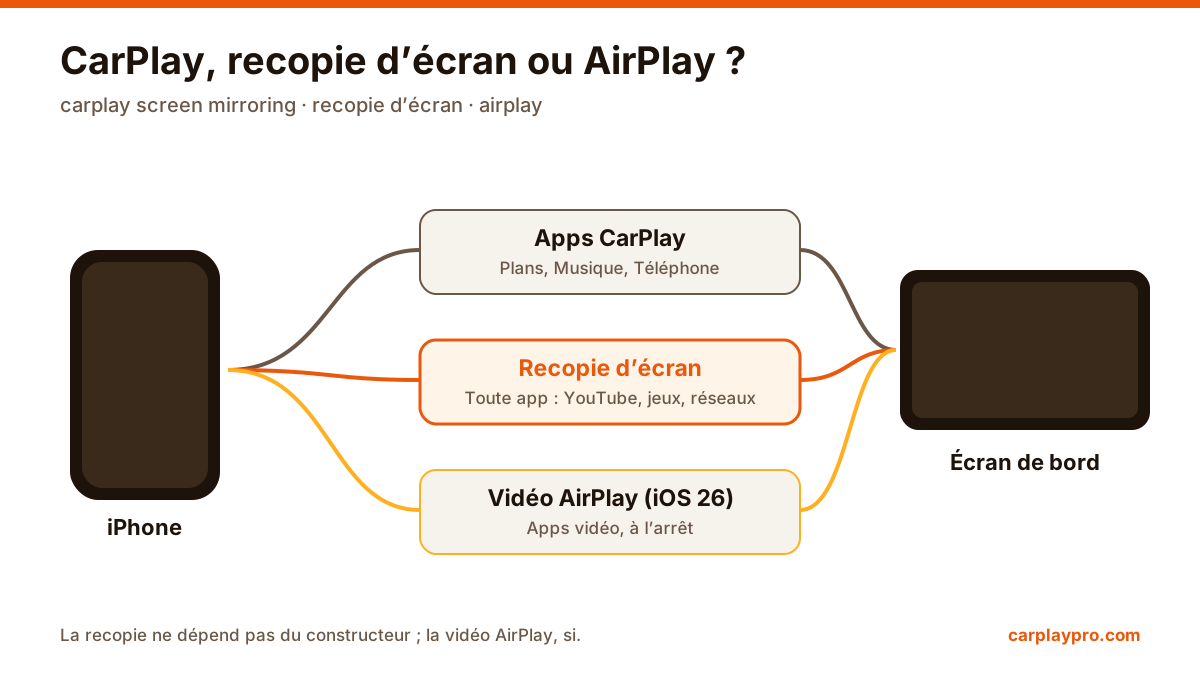
Ils affichent des infos, ils ne lancent pas d’apps : ni vidéo, ni réseaux sociaux, ni jeu. Pour voir une app entière sur l’écran de bord à l’arrêt, il faut la recopie d’écran (screen mirroring). Carplay Pro recopie tout l’écran de l’iPhone, si bien que YouTube, les réseaux sociaux et les jeux, qui n’auront jamais de version CarPlay, s’affichent quand même pour les passagers ou pendant une pause. La différence est expliquée dans recopie d’écran CarPlay.
Apple TV (appletv) en voiture, c’est possible, mais pas comme on l’imagine. Ce qui marche avec CarPlay et pourquoi la recopie affiche un écran noir.
La recopie d’écran (screen mirroring), les apps CarPlay et AirPlay en voiture sont trois choses différentes. Comment elles marchent et laquelle il vous faut.
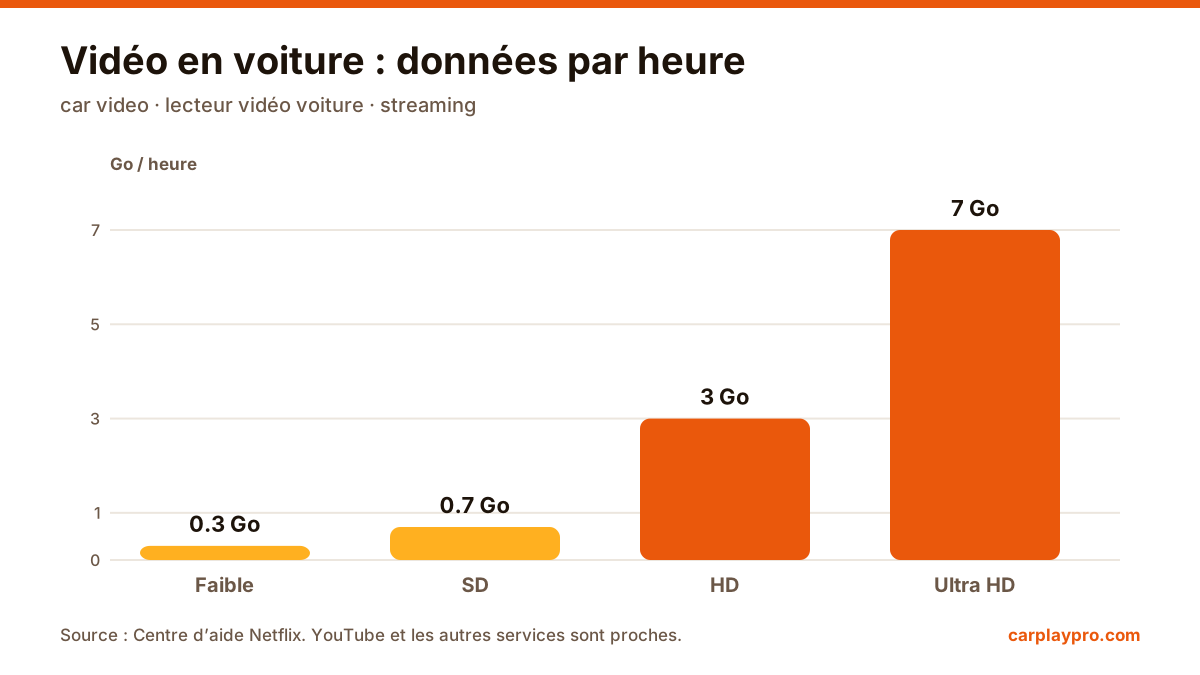
Les vraies façons d’afficher une vidéo sur l’écran de la voiture : USB, recopie d’écran, AirPlay d’iOS 26, boîtier AI et tablette, avec la consommation de données.