Araba Ekranında YouTube Nasıl İzlenir? (Park ve Yolcu İçin)
Standart CarPlay YouTube göstermez, ama iPhone ekranınızı araç ekranına yansıtabilirsiniz. Kurulum adımları, ses, görüntü kalitesi ve veri ipuçları.
iOS 26 ile CarPlay’e widget geldi. Araç widget’larını (car widget) adım adım ekleme, düzenleme, kapatma; hangileri değer ve widget’lar neyi yapamaz?
 Carplay Pro 2 dk okuma
CarPlay’e widget eklemek için iPhone’u iOS 26’ya güncelleyin, sonra Ayarlar > Genel > CarPlay yolunu izleyin, aracınızı seçin, Widget’lar bölümüne girip Widget Ekle’ye dokunun. Araçta CarPlay ana ekranında sağa kaydırınca widget’lar görünür. Her şeyi araç ekranından değil, iPhone’dan ayarlarsınız.
CarPlay widget’ları (aramalarda “car widget” diye de geçiyor) son yıllarda CarPlay’e gelen en kullanışlı yeniliklerden biri. Ama sık sık olmadıkları bir şeyle karıştırılıyorlar. Nasıl kurulduklarını ve sınırlarını anlatalım.
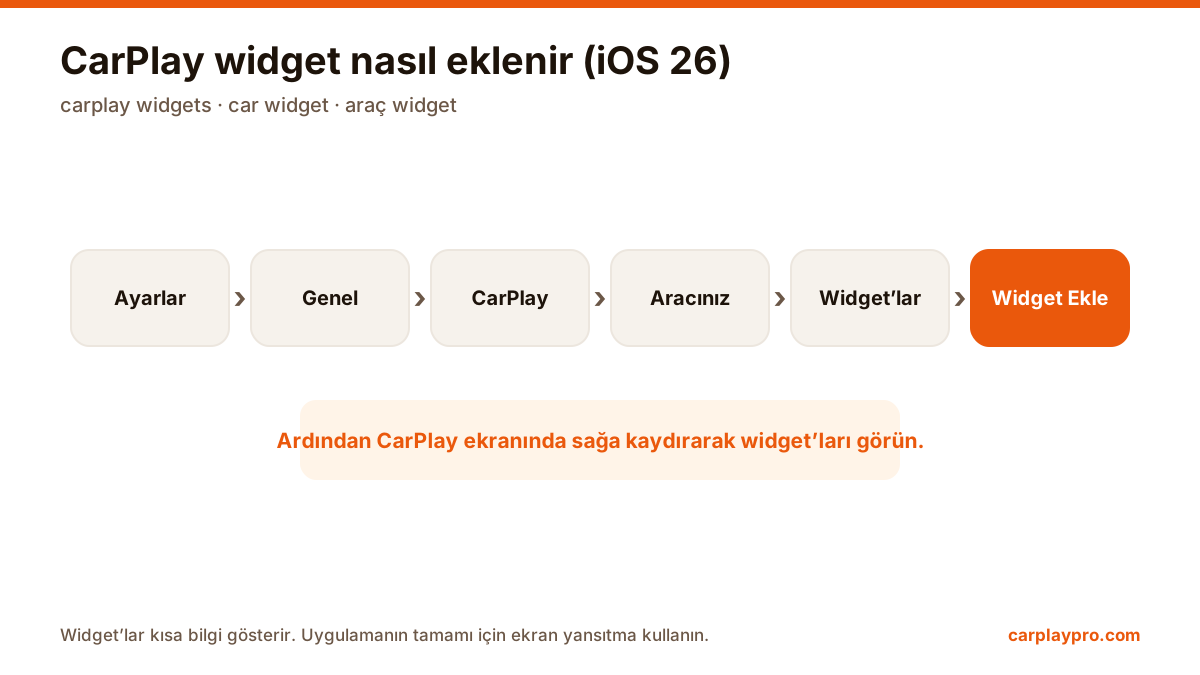
iOS 26’da CarPlay widget yolu. Menü adları iOS ara sürümleri arasında biraz değişebilir.
Kaç widget sığacağı araç ekranının boyutuna bağlı. Geniş bir ekran, küçük bir ekrana göre yan yana daha fazlasını gösterir.
iOS 26 widget’ları kendiliğinden döndürebilir ve ne yaptığınıza göre yenilerini önerebilir. Bunu sevenler de var, iki kez bakmadan bulabildikleri sabit bir düzen isteyenler de. İkinci gruptaysanız aynı Widget’lar menüsünden Akıllı Döndürme’yi ve Widget Önerileri’ni kapatın.
Üçüncü taraf widget’lar değişken. Birçok uygulama widget’ını henüz araca göre düzenlemedi; galeride geniş ekranda sıkışık görünenler olabilir.
Widget’lar bilgi gösterir, uygulama çalıştırmaz. Bir widget içinde video izleyemez, sosyal medya akışında gezinemez ya da oyun oynayamazsınız; Apple bunu bilerek böyle tutuyor.
Park halindeyken bir uygulamanın tamamını araç ekranında görmek istiyorsanız bu widget’ın değil, ekran yansıtmanın (screen mirroring) işi. Carplay Pro iPhone ekranının tamamını araç ekranına yansıtır; böylece hiçbir zaman CarPlay sürümü gelmeyecek YouTube, sosyal medya ve oyunlar da yolcular için ya da mola sırasında konsolda görünür. Farkı CarPlay ekran yansıtma nedir yazımızda anlattık.
Standart CarPlay YouTube göstermez, ama iPhone ekranınızı araç ekranına yansıtabilirsiniz. Kurulum adımları, ses, görüntü kalitesi ve veri ipuçları.
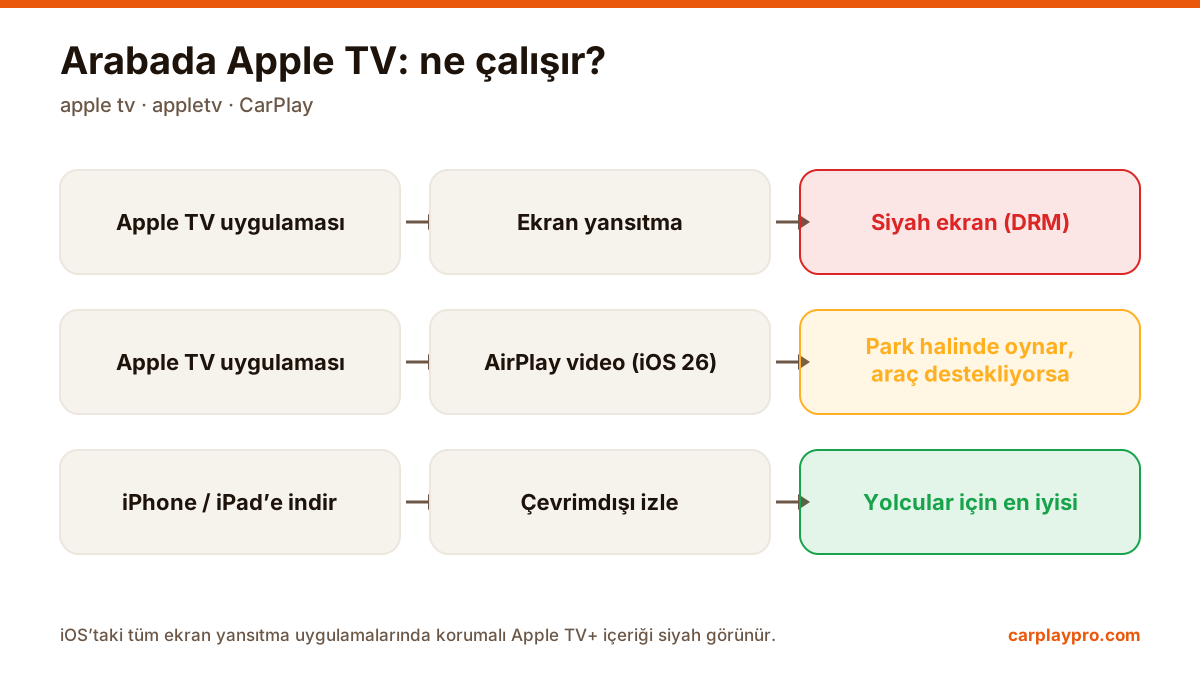
Arabada Apple TV (appletv) izlemek mümkün ama çoğu kişinin sandığı gibi değil. CarPlay’de ne çalışır, yansıtma neden siyah ekran verir, gerçek seçenekler.
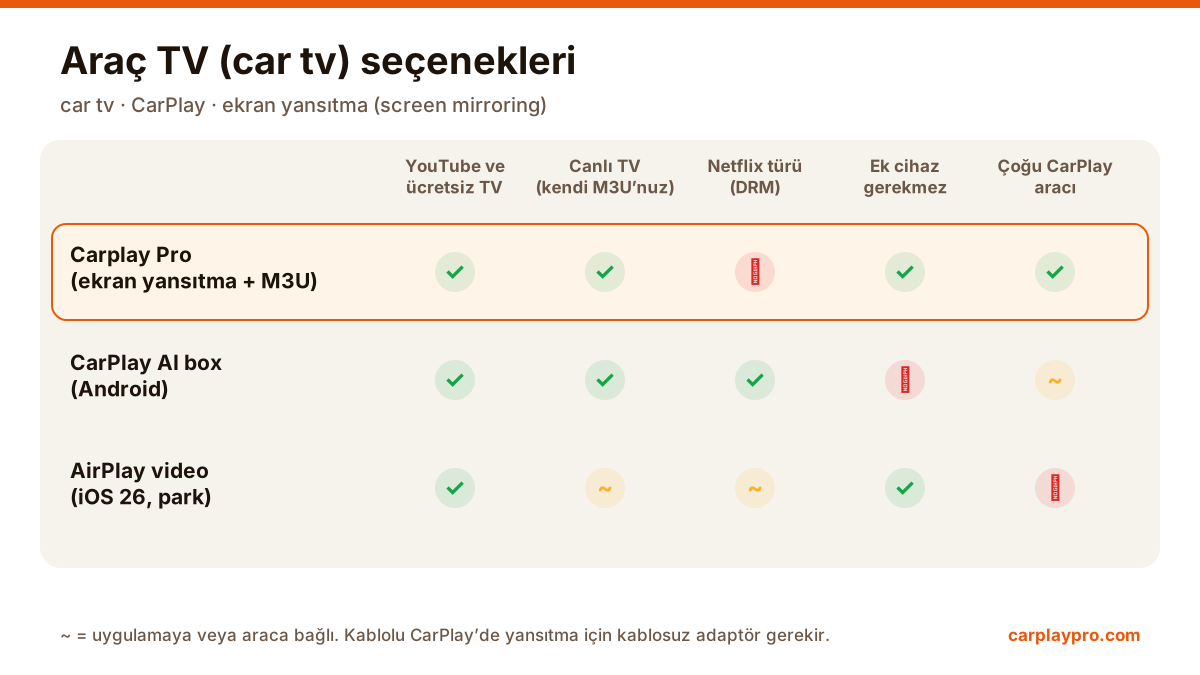
Araç ekranında TV izlemenin (car tv) gerçek yolları. iPhone ile arabada televizyon için hangi seçenek ne ister, hangisi gerçekten işe yarar?