¿Se puede ver Apple TV en el coche? Apple TV y CarPlay
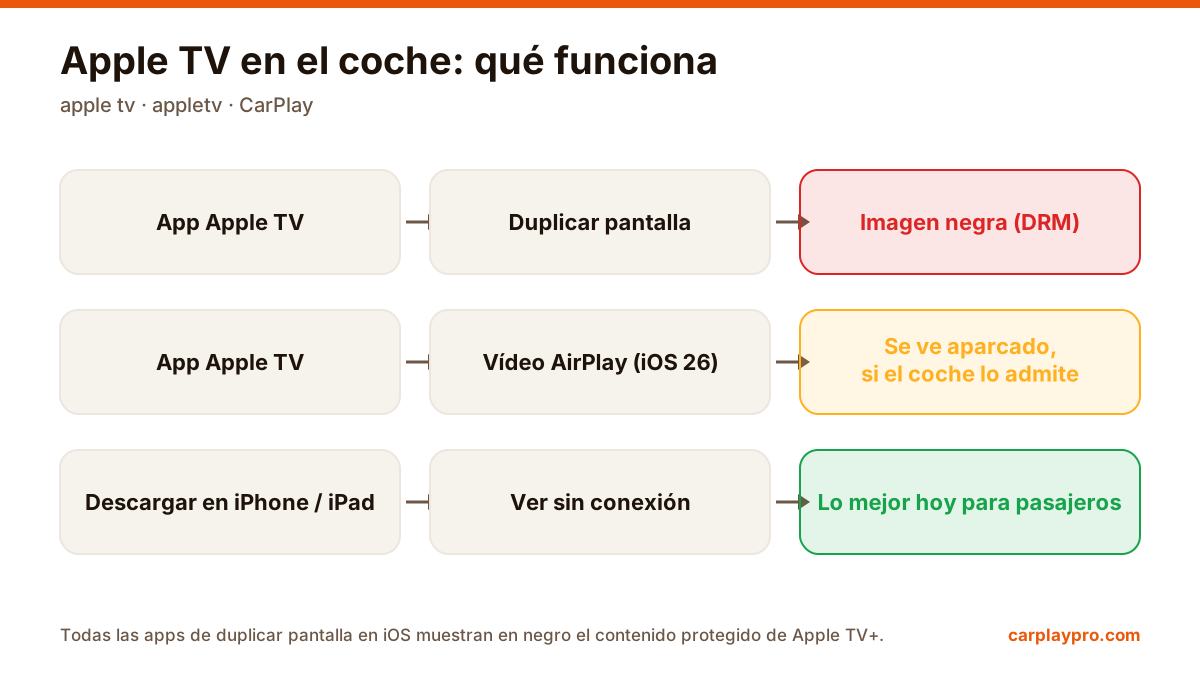
Ver Apple TV (appletv) en el coche es posible, pero no como piensa la mayoría. Qué funciona con CarPlay, por qué duplicar da pantalla negra y las opciones reales.
iOS 26 trae widgets a CarPlay. Cómo añadir, ordenar y desactivar los widgets del coche (car widget) paso a paso, cuáles merecen la pena y qué no pueden hacer.
 Carplay Pro 2 min de lectura
Para añadir widgets a CarPlay, actualiza el iPhone a iOS 26, ve a Ajustes > General > CarPlay, elige tu coche, entra en Widgets y toca Añadir widget. En el coche, desliza a la derecha en la pantalla de inicio de CarPlay. Todo se configura en el iPhone, no en la pantalla del coche.
Los widgets de CarPlay («car widget» en muchas búsquedas) son de las novedades más útiles de CarPlay en años, pero se confunden a menudo con lo que no son.
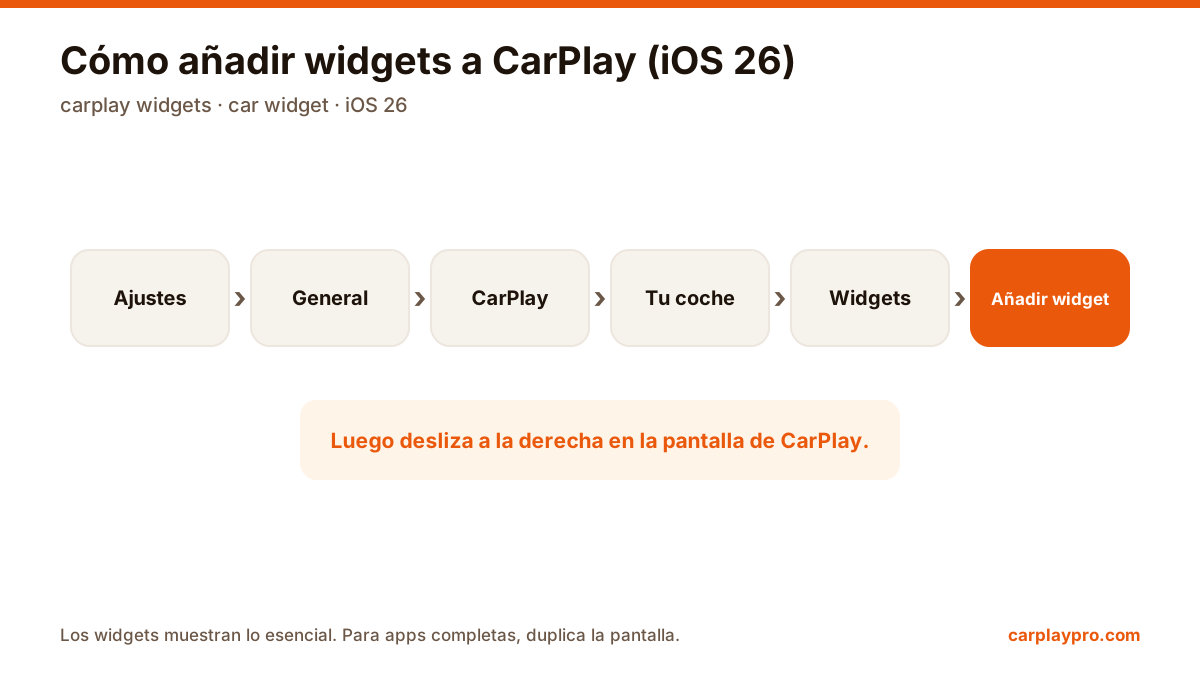
La ruta de los widgets de CarPlay en iOS 26. Los nombres de menú pueden variar un poco según la versión.
Cuántos caben depende del tamaño de la pantalla. Si prefieres un orden fijo, desactiva la rotación inteligente y las sugerencias en el mismo menú.
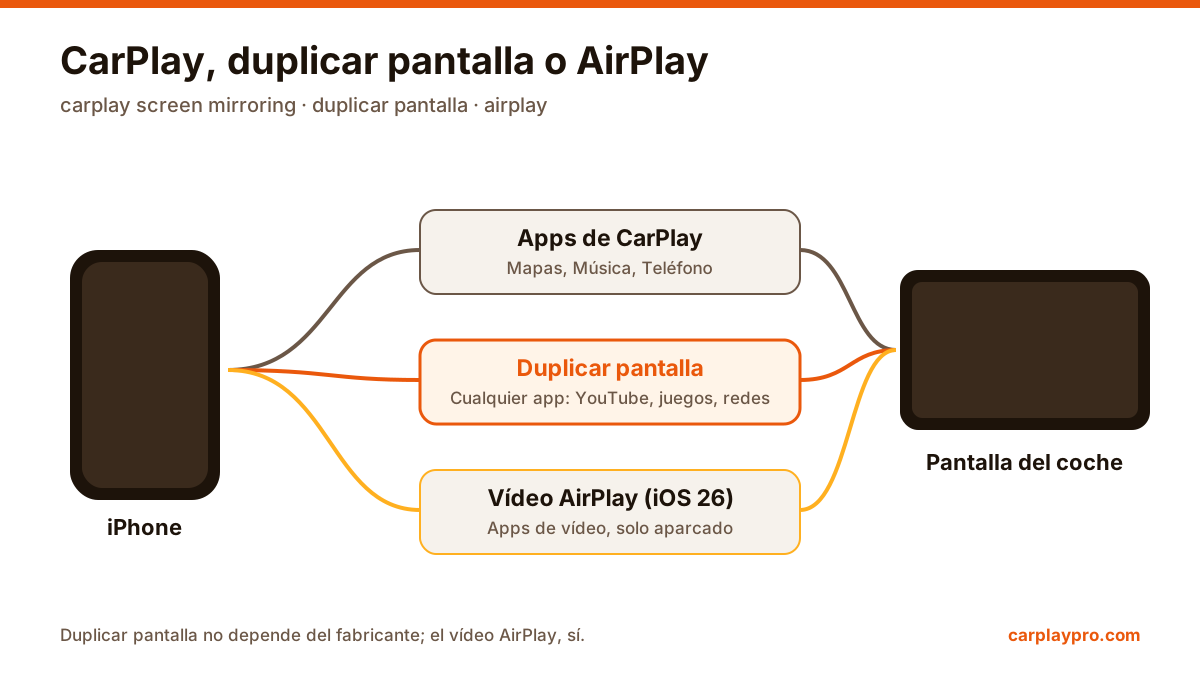
Muestran información, no ejecutan apps: nada de vídeo, redes sociales ni juegos. Si quieres ver una app completa en la pantalla del coche estando aparcado, eso es cosa de duplicar pantalla (screen mirroring), no de los widgets. Carplay Pro duplica toda la pantalla del iPhone, así que YouTube, redes sociales y juegos, que nunca tendrán versión CarPlay, aparecen igualmente para los pasajeros o en una pausa. La diferencia está en duplicar pantalla en CarPlay.
Ver Apple TV (appletv) en el coche es posible, pero no como piensa la mayoría. Qué funciona con CarPlay, por qué duplicar da pantalla negra y las opciones reales.
Duplicar pantalla (screen mirroring), las apps de CarPlay y AirPlay en el coche son tres cosas distintas. Cómo funciona cada una y cuál necesitas.
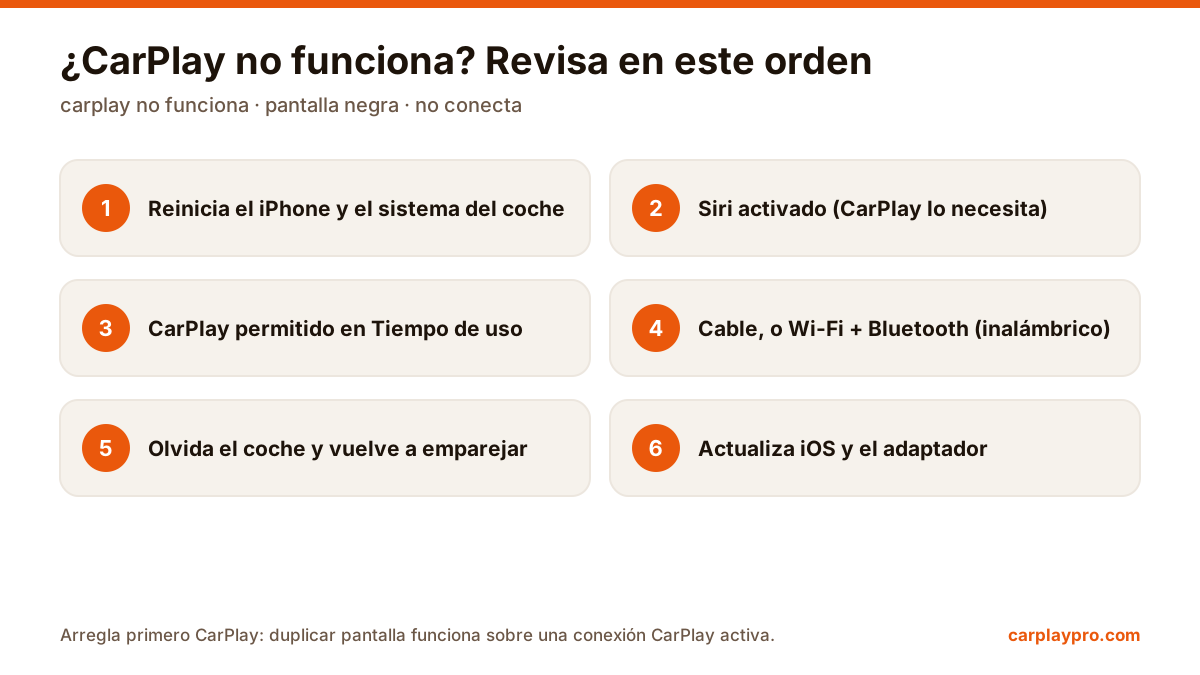
¿CarPlay no conecta, se queda en negro o se corta? Revisa en este orden Siri, Tiempo de uso, cable, emparejamiento y firmware del adaptador.